


Som student, yrkesverksam, gamer, grafisk formgivare eller bara någon som använder datorn på fritiden: hur ofta önskar du att du kunde ha flera appar igång samtidigt? Eller helt enkelt ha mer skärmyta för att få dina uppgifter gjorda?
Svaret är sannolikt alltid. Därför har dubbla skärmar varit en fördel för många, oavsett användningsområde. Att lägga till dem i din arbetsyta ger mer skärmyta, ökar produktiviteten och effektiviteten enormt, sparar tid och gör att du kan multitaska.
Med dubbla skärmar behöver du inte längre växla mellan flera fönster för att komma åt olika typer av appar – du kan helt enkelt visa dem på skärmen samtidigt. Med den ultimata storbildsupplevelsen kan dina fingrar och Ctrl + Tab-tangenterna vila en stund.
Med två skärmar blir livet enklare, och det underlättar både skoluppgifter, arbetsprojekt och även fritidsanvändning.
Utrustning som behövs
För att ställa in en dubbelskärm till din dator behöver du göra några ändringar och investera i nya tillbehör:
Skärmar
Beroende på dina behov och din livsstil kan du välja mellan en fast stationär skärm som Geminos eller en bärbar skärm som Duex Max.
En stationär skärm kräver en egen plats på skrivbordet och tillgång till eluttag vid daglig användning. En bärbar skärm kan användas var som helst och kan få ström via genomströmningsladdning från din laptop.
Kablar
Beroende på vilken modell du väljer har din andra skärm en HDMI-, DisplayPort-, VGA- eller USB-C-port för anslutning till din primära enhet. Du kan behöva adaptrar eller nya kablar för att skärmen ska fungera med din laptop eller dator, så ha det i åtanke när du letar efter en andra skärm.

Checklista inför installationen
Innan du investerar i en ny skärm bör du titta efter viktiga funktioner och detaljer som hjälper dig att få ut mesta möjliga av din nya arbetsyta.
Tänk på följande:
Kontrollera stöd för flera skärmar
Se till att ditt system klarar flera skärmar. Om inte kan du behöva adaptrar eller andra tillbehör för att få dem att fungera ihop, vilket kan bli ganska krångligt. Dessutom kan för många sladdar på skrivbordet hämma produktiviteten.
Uppdatera grafikkortsdrivrutiner
Dubbelkolla om dina nuvarande grafikkortsdrivrutiner är kompatibla med din nya andra skärm. Den andra bildskärmen kanske inte fungerar korrekt eller effektivt på grund av kompatibilitetsproblem. Du kan uppleva fördröjningar eller se förvrängda färger på din nya skärm.
Identifiera tillgängliga portar
Som nämnts tidigare behövs kompatibla portar och kablar för att ansluta skärmen till datorn. Se till att du identifierar portarna rätt och har alla tillbehör som behövs för att ansluta din nya bildskärm. De flesta bildskärmar har HDMI-, USB-C-, Mini DisplayPort- eller VGA-portar.
Välj primär/sekundär bildskärm
Välj en av de två bildskärmarna som din huvudskärm. Om du är osäker på vilken du ska välja rekommenderar de flesta experter att placera huvudskärmen rakt framför dig och den sekundära skärmen på din dominanta sida. Det gör det mycket enklare att navigera mellan de två skärmarna.
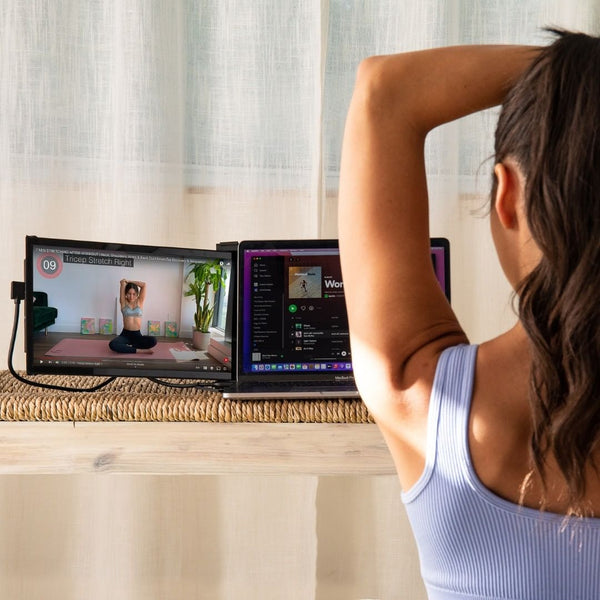
Så ställer du in två bildskärmar: en steg-för-steg-guide
En installation med två bildskärmar är mycket praktisk, ger dig mer skärmyta och ökar produktiviteten avsevärt. Det är ett utmärkt alternativ för studenter, yrkesverksamma och vanliga användare.
Vissa människor överväger inte ens att utöka sina skärmar eftersom de tror att processen är för teknisk. Sanningen är att det går att göra på bara några få steg:
Steg 1: Fysisk uppställning
Innan du börjar koppla kablar och strömsladdar bör du kontrollera att bildskärmarnas placering fungerar för dig. Som nämnts tidigare är den mest ergonomiska uppställningen att ha huvudskärmen rakt framför dig och den sekundära skärmen på din dominanta sida.
Placera allt så att din bildskärm enkelt kan anslutas till strömförsörjningen. Om din nya bildskärm dessutom kräver ny programvara, se till att den fungerar på din dator. Om du har Duex-serien måste du installera Duex Max på datorn för att få igång den.
Om du har en stationär arbetsplats behöver du göra plats för din nya bildskärm. Men om du bygger ut din mobila arbetsplats är bärbara bildskärmar mycket enklare att hantera. De går att stapla, är lätta och kan användas var som helst.
Steg 2: Anslut bildskärmarna till din bärbara dator/PC
Vissa bildskärmar levereras med lämpliga kablar vid köpet. Men om de inte gör det bör du undersöka saken och köpa det du behöver, eller bara köpa en bildskärm som inte kräver extra kablar eller adaptrar.
USB-C eller USB 4, Mini DisplayPort och HDMI är kablar och kontakter för nyare skärmar, bärbara datorer och stationära datorer. VGA-kontakter är för äldre hårdvara.
Se till att allt är korrekt anslutet till strömförsörjningen. Anslut sedan kablarna från din nya skärm till motsvarande port på datorn för att komma igång.
Steg 3: Konfigurera skärmen
För Windows 10/11
- Innan du försöker konfigurera din andra skärm till din Windows 10- eller 11-dator ska du se till att alla kablar sitter ordentligt.
- Gå sedan till Start > Inställningar > System > Skärm. De flesta datorer identifierar den nya skärmen automatiskt.
- Om din nya skärm inte visas i skärmmenyn, välj “Identifiera”.
- Under “Flera skärmar” ser du en lista där du kan avgöra vilket skrivbord som är ditt. Välj sedan “Verkställ” så kan du börja använda din andra skärm.
Innan du använder din nya konfiguration med dubbla skärmar kanske du vill justera upplösning och orientering. Ställ in dessa detaljer som du vill ha dem och justera layouten efter behov.
Det är bäst att hålla sig till den rekommenderade upplösningen på din skärm för att få ut mesta möjliga av den. Du kan göra alla dessa justeringar i datorns inställning “Skärm”.
För macOS
Innan du försöker ansluta en extern skärm till din macOS-enhet behöver du ta reda på om systemet stöder flera externa skärmar. De senaste MacBook-datorerna har begränsat med portar, och du behöver troligen en adapter för att utöka din skärm.
- Anslut din externa skärm till strömförsörjningen och till din enhet med de kablar och adaptrar som behövs.
- När din skärm är ansluten går du till Apple-menyn > Systeminställningar.
- Klicka sedan på Skärmar i sidofältet för att se inställningarna. Du kan enkelt justera orientering, upplösning, layout, ljusstyrka och färger för din nya skärmuppsättning.
- Nu kan du också bestämma vilken skärm du vill ha som primär och sekundär bildskärm.
Steg 4: Justera inställningar för specifik användning
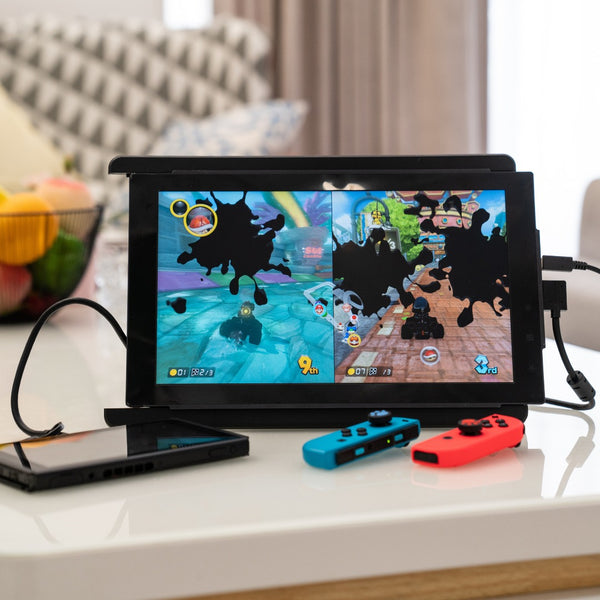
- För gaming- Beroende på vilken skärm du väljer kan den ha förinställda lägen för gaming och andra användningsområden. Dessa skärmar har högre uppdateringsfrekvens än skärmar för allmänt bruk, plus andra funktioner som är särskilt utformade för gamers. Grafikkortet (GPU) behöver troligen vara kraftfullare för att minimera fördröjning.
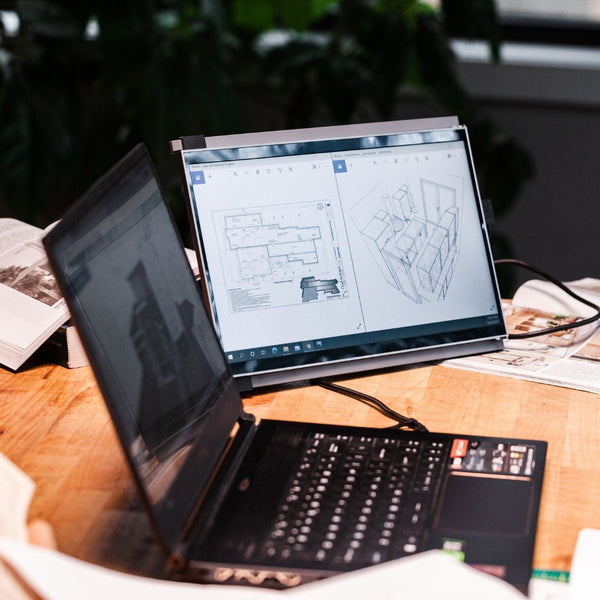
- För professionellt arbete- Yrkesverksamma behöver extra skärmyta för kalkylblad, rapporter och liknande uppgifter. Eftersom de använder skärmarna i flera timmar varje dag behövs färgkalibrering för att undvika ansträngda ögon. Uppgiftsspecifika arbetsytor kan också behövas för att maximera produktiviteten. Testa olika inställningar för att hitta vad som fungerar bäst i ditt arbetsflöde.
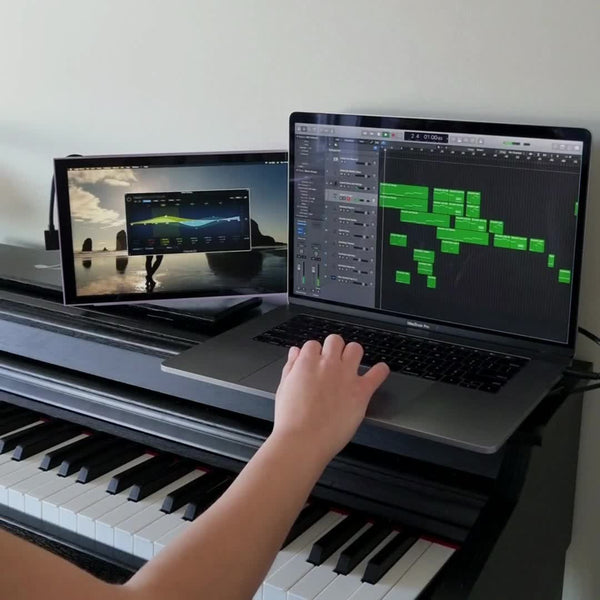
- För grafisk design - För grafiska formgivare och video- eller bildredigerare är en skarp och färgäkta bild avgörande. Prioritera färgnoggrannhet när du köper en ny skärm. Du kan också göra dessa justeringar i bildskärmsinställningarna. Du behöver dessutom ställa in designprogrammen så att de fungerar över båda skärmarna.
Fler tips och tricks
Många tittar inte ens på sina bakgrundsbilder, medan andra använder dem som en stämningstavla eller inspiration för sina dagliga uppgifter. Din valda bakgrundsbild kan faktiskt ha stor betydelse, eftersom det är det första du ser varje gång du startar datorn.
Du kan använda bakgrunden som extra motivation, till exempel med ett inspirerande citat eller en bild på din drömsemester. Det kan ge positiv energi åt arbetsdagen.
Med dubbla skärmar kan du bli ännu mer kreativ med din bakgrundsbild och skärmsläckare. Den kan till och med bli en blickfångare på din arbetsplats. Nöj dig inte med en enda bakgrund på båda skärmarna. Sträck ut ett landskapsfoto eller en grafisk bild över båda skärmarna, eller använd olika bakgrunder på olika skärmar för att göra din arbetsplats ännu snyggare.
Avslutande tankar
Med den här steg-för-steg-guiden om hur du ansluter din andra skärm till datorn kan du utöka din bildskärm utan problem!
Att ha en konfiguration med två skärmar är bekvämt, ökar produktiviteten och minskar tiden det tar att slutföra ett projekt. Vilken typ av skärm du väljer beror på hur du använder den och vad du behöver i vardagen. Har du en fast arbetsplats vid skrivbordet kan du satsa på något mer permanent. Men om du ofta är på språng kanske en bärbar skärm som Duex Float passar dig bättre.
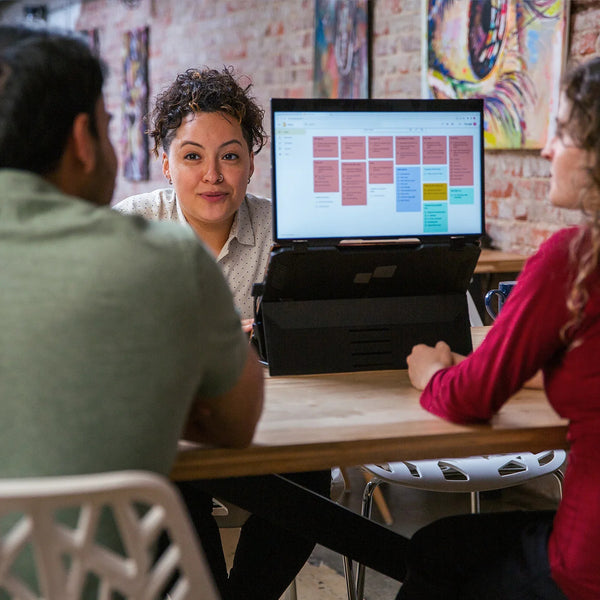
Duex Float passar perfekt för bärbara datorer på 15 till 16 tum. Den har en pekskärm i 1080p med en staplad design som gör den lätt att bära med sig. Den har också inbyggt stativ och tre olika visningslägen för olika användningsområden.
Upptäck tekniska prylar


Lämna en kommentar
Alla kommentarer modereras innan de publiceras.
Denna webbplats är skyddad av hCaptcha och hCaptchas integritetspolicy . Användarvillkor gäller.