


Vill du slippa samma bakgrund på alla skärmar? Varför inte anpassa varje skärms bakgrund med olika bakgrundsbilder? Vi vet alla att din Windows-dator eller MacBook som standard visar samma bakgrundsbild på alla skärmar, men nu kan du ändra det och få dina olika bakgrunder att se mer tilltalande och professionella ut.
Oroa dig inte, det går snabbt med några få steg. Fortsätt läsa den här artikeln för att lära dig hur du använder olika bakgrunder på de olika skärmarna i din dubbelskärmsuppsättning och göra upplevelsen ännu bättre.

Kontrollera dina systemkrav
För att kunna använda funktionen med olika bakgrunder på din dator behöver du först kontrollera systemkraven, som varierar från enhet till enhet. Om din dator till exempel fortfarande kör Windows 7 eller 8 kan du behöva ett särskilt tredjepartsprogram för att byta bakgrund på varje skärm.
Om du har en Mac eller MacBook med den senaste versionen behöver du dessutom inte oroa dig för att komma åt den här funktionen. Men om din dator är gammal och kör en föråldrad version kan du ha otur.
Nu går vi igenom stegen som behövs och alla alternativ som finns i ditt system för att ha olika bakgrunder på olika skärmar.
Så använder du olika bakgrunder på olika skärmar i macOS
Du kan enkelt byta bakgrundsbild för var och en av dina skärmar, men välj en bild med samma storlek och upplösning som din bildskärm för att undvika förvrängning eller suddighet. Så här ställer du in olika bakgrunder i macOS:
-
Steg 1:Klicka på Apple-menyn. i det övre vänstra hörnet.
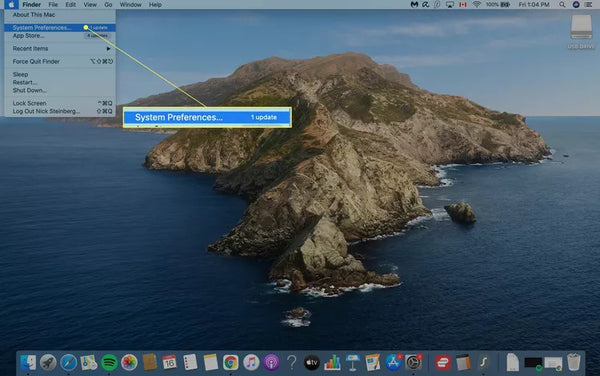
- Steg 2: Välj Systeminställningar.
-
Steg 3: Klicka nu på Skrivbord och Skärmsläckare.

-
Steg 4: Ställ in bakgrundsbilden för din primära skärm under Skrivbord och Skärmsläckare.

-
Steg 5: Om du vill ha olika bakgrunder på olika skärmar väljer du Sekundärt skrivbord och upprepar samma steg för ytterligare skärmar.

- Steg 6: Gå tillbaka till Skrivbord och skärmsläckare, spara ändringarna och stäng fönstret.
Så har du olika bakgrund på varje skärm i Windows 11
Windows 11 har många alternativ som enkelt kan byta bakgrundsbild tillfälligt. Om du vill ha en permanent bakgrund som du själv valt, följ dessa steg:
-
Steg 1: Spara flera bilder du gillar i Filutforskaren.

-
Steg 2: Högerklicka och välj "Använd som skrivbordsbakgrund" i snabbmenyn.

Nu ställer Windows 11 in den bakgrund du valt på den mittersta skärmen, medan den andra och tredje skärmen får slumpmässiga bilder från dina sparade bilder. Dessutom kräver Windows bilder med rätt upplösning och fungerar inte utan det. Bildernas placering börjar roteras slumpmässigt var 30:e minut.
För att lösa alla dessa problem måste du följa några krångliga steg, och sedan kan du enkelt ställa in olika bakgrundsbilder på olika skärmar utan besvär.
Så här byter du bakgrund med personaliseringsmenyn
Det kanske överraskar dig, men Windows 11 har ingen personaliseringsmeny som Windows 8. Den försvann efter Windows 10, och folk undrar fortfarande varför. Följ dessa steg för att komma åt det alternativet i Windows 11:
- Klicka på aktivitetsfältet på ditt skrivbord.
- Högerklicka på skrivbordet och välj "Välj en bakgrund."
- Högerklicka på den bild du vill använda.
- Klicka på “Ange för skrivbord” > Skrivbord 1/2/3.
Nu måste du klicka på skrivbordsikonen för att visa alla tillgängliga skärmar. Högerklicka på ett av skrivborden och välj alternativet Välj bakgrund.
Det är enkelt när du förstår och följer alla steg korrekt. Med hjälp av det här tricket kan du ha olika bakgrunder på olika skärmar permanent. Följ samma steg om du vill byta bakgrund i framtiden.
Så har du två olika bakgrunder på två skärmar i Windows 10
Om dina dubbla skärmar behöver ett bakgrundsbyte kan du följa dessa få steg för att få olika utseenden på båda skrivborden. Här är stegen:
-
Steg 1: Klicka på Start i aktivitetsfältet på ditt skrivbord.

-
Steg 2: Välj“Inställningar” och klicka på “Anpassning”.

-
Steg 3: Klicka på “Bakgrund” i personanpassningen och välj din bild som bakgrund.

-
Steg 4: Välj nu "Ange för skärm 1" för att byta bakgrund på det primära skrivbordet.

- Upprepa samma procedur för det sekundära skrivbordet.
Tips för en perfekt bakgrund
Här är några viktiga tips som fungerar på de flesta system för att bättre anpassa bakgrunden till dina flera skärmar. De är:
- Passa: Bilden ska vara tillräckligt stor för att täcka hela skärmen i rätt proportioner.
- Anpassa till skärm: Undvik att dra ut bilden. Det här problemet uppstår med små bakgrundsbilder och kan förvränga bilden.
- Sida vid sida: Ditt system bör ha det här alternativet så att flera bilder kan läggas som plattor på skärmen.
- Centrera: Centrera bilden på skärmen för att undvika onödiga kanter.
Sammanfattning
Vi vet alla att dubbla skärmar är en livsavgörande uppfinning. De ökar din övergripande produktivitet och effektivitet. Dessutom gör den kompakta storleken dem lämpliga för alla, särskilt för yrkesverksamma som reser eller personer som arbetar inom näringslivet.
Skärmarna på Windows- och macOS-bärbara datorer var tråkiga och likadana för några år sedan, men nu kan vi ändra dem på varje skrivbord. Dessutom påverkar bakgrundsbilden dig mycket. Ett motiverande citat kan till exempel hjälpa dig att åstadkomma mer i livet. Bilder på familj eller vänner håller minnena med dem levande. Du kan arbeta med mer positiv energi än vanligt.
Den här artikeln hjälper dig att byta bakgrund på olika skärmar, och i framtiden kan du enkelt ställa in önskad bild på varje skrivbord.
Utforska de revolutionerande skärmarna med flera skärmar från Mobile Pixels.
Upptäck tekniska prylar


Lämna en kommentar
Alla kommentarer modereras innan de publiceras.
Denna webbplats är skyddad av hCaptcha och hCaptchas integritetspolicy . Användarvillkor gäller.