


Nuförtiden har det blivit nödvändigt att öppna flera flikar eller fönster på enheten för att hinna med olika uppgifter. Oavsett om det gäller en skoluppgift, ett arbetsprojekt eller till och med en semesterplan kan det vara frustrerande att navigera mellan dem.
Här kan en delad skärm göra underverk. Du kan titta på en utbildningsvideo medan du arbetar med en skoluppgift eller ha ett kalkylblad lättillgängligt när du skriver en rapport.
macOS har en funktion för delad skärm, så att du kan hålla koll på flera fönster utan att byta eller trycka på Command + Tab varje gång. Den finns på enheter med macOS Mojave 10.14 och senare.
Vad är delad skärm?
Genom att dela skärmen kan du köra två program samtidigt. Du kan arbeta effektivare och komma åt all nödvändig information utan att hela tiden växla mellan skärmar.
I nyare macOS-versioner kallas läget för delad skärm Split View.
Fördelar med att använda delad skärm
Här är några fördelar med att använda delad skärm eller Split View på macOS:
Sparar tid
Att navigera mellan flera fönster kan vara irriterande och tidskrävande. Med Split View behöver du inte slösa värdefulla sekunder på att växla mellan olika appar.
Ökar produktiviteten
När du har allt du behöver framför dig går det mycket effektivare att arbeta med uppgifter. Du behöver inte pausa eller ställa om tankesättet varje gång du byter app.
Möjliggör smidig multitasking
Det finns många uppfattningar om multitasking. Men om du gillar det kan Split View hjälpa dig att göra flera saker samtidigt.
Förutsättningar för delad skärm på Mac
Funktionen Split View introducerades 2015 i samband med lanseringen av OS X El Capitan 10.11. Sedan dess har alla macOS-versioner stött Split View:
- macOS Sonoma 14
- macOS Ventura 13
- macOS Monterey 12
- macOS Big Sur 11.0
- macOS Catalina 10.15
- macOS Mojave 10.14
Om du kör någon av dessa macOS-versioner men Split View inte fungerar kan det bero på att apparna inte är kompatibla. När du väljer en app och flyttar den till den andra halvan av skärmen ska hela fönstret bli synligt direkt. Om det inte händer kan det finnas kompatibilitetsproblem.
Det kan också betyda att du inte är i helskärmsläge – delad skärm fungerar bara när båda apparna är i det här läget.
Så delar du skärmen på Mac: en steg-för-steg-guide
Med delad vy kan du arbeta i två fönster sida vid sida samtidigt. Det sparar tid, ökar produktiviteten och gör det lättare att multitaska. Det är naturligtvis ett utmärkt alternativ för skoluppgifter, arbetsprojekt och till och med hobbyer.
Följ den här steg-för-steg-guiden för att starta och få ut det mesta av den här funktionen på din macOS-enhet:
Steg 1: Öppna läget för delad skärm
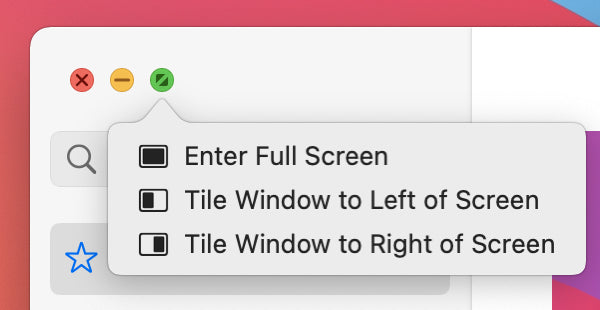
Detta kan göras via Mission Control eller helskärmsknappen. Om du redan använder en app i helskärm men vill byta till delad vy gör du helt enkelt så här:
- Tryck på Control + Pil upp för att starta Mission Control.
- Dra ett av fönstren från Mission Control till miniatyren av helskärmsappen i Spaces-fältet högst upp på skärmen.
- Klicka på miniatyren för delad vy.
- Du kan också dra en appminiatyr till en annan i Spaces-fältet.
Om du vill använda delad vy på andra skärmar går du till Systeminställningar och sedan Mission Control. Klicka på Skärmar har separata Spaces för att aktivera det.
Om du inte är i helskärmsläge följer du dessa steg:
Steg 2: Välj det första fönstret
- Välj en av apparna som du vill ha på din delade skärm.
- Håll markören över den gröna knappen i fönstrets övre vänstra hörn. Då visas flera alternativ: Öppna helskärm, Placera fönster till vänster på skärmen eller Placera fönster till höger på skärmen.
- Välj höger eller vänster för att placera fönstret på rätt sida. Du kan göra justeringar, till exempel ändra storlek på eller flytta fönstret på andra sidan av skärmen.
Steg 3: Välj det andra fönstret
- När skärmen har delats väljer du den andra appen du vill ha på skärmen.
- Justera skärmen efter behov. Dra markören för att ändra storlek på varje fönster.
Om ditt skrivbord är rörigt kan du använda Mission Control för att skapa fler skrivbord, så kallade Spaces, att arbeta i.
Hantera fönster i delad skärm
En delad skärm gör livet enklare, men det krävs lite övning för att få ut det mesta av den.
Hur ändrar man storlek på delade fönster?
Vill du att ett appfönster ska vara större än det andra? Klicka på avdelarlinjen och dra den åt vänster eller höger för att ändra hur skärmytan fördelas.
Det går dock inte att justera alla appar. Apparna Apple Foto och Apple Musik kan till exempel bara ställas in på en viss storlek.
Om du vill byta plats på apparna drar du ett fönster till andra sidan via verktygsfältet högst upp.
Hur byter man huvudfönster i delad vy?
Om du vill dela skärmen från huvudfönstret trycker du på Control + pil upp. Då kommer du till Mission Control, där alla dina öppna program visas. Du kan klicka på appen i Spaces-fältet och välja ett annat fönster för att dela skärmen.
Hur lämnar man läget för delad skärm?
När du är klar med delad vy klickar du på den gröna pricken i någon av apparna för att återgå till normal vy.
Du kan också trycka på Esc för att återgå till din ursprungliga skrivbordskonfiguration.
Om du inte hittar ditt fönster, få inte panik. Tryck bara på Mission Control-knappen (F3), så ska du se två alternativ: skrivbordet och fönstren i läget för delad skärm. Klicka på det andra fönstret och sedan på den gröna pricken för att avsluta.
Felsökning av vanliga problem med delad skärm
Det är vanligt att tekniken sviker just när du behöver den som mest. Om du vet vad du ska göra när problem uppstår kan du fortsätta vara produktiv och effektiv.
Här är några vanliga felsökningslösningar när du använder delad vy:
Vad ska man göra om ett fönster inte stöder delad skärm?
Vissa program stöder inte alternativet för delad skärm eller delad vy i macOS. Om du hittar en sådan app, oroa dig inte. När du försöker dela skärmen men appen inte är kompatibel visas ett meddelande som säger ”Inte tillgänglig i den här delade vyn”.
Om det här händer klickar du på Apple-knappen och går till Systeminställningar. Klicka på Mission Control och välj ”Skärmar har separata Spaces”. Det gör det lättare att använda delad vy.
Hur hanterar man appar som inte svarar i delad skärm?
Du kan stänga appar i delad vy precis som i vanligt visningsläge. Om ett fönster slutar svara trycker du på Esc, väljer appen i listan och klickar sedan på Tvinga avslut.
Du kan också tvinga appen att avslutas genom att högerklicka på dess ikon i Dock och välja Tvinga avslut, vilket bör stänga den. När du har avslutat appen kan du öppna den och försöka igen.
Tips när du inte kan lämna läget för delad skärm
Om du har fastnat i läget för delad skärm kan du ta dig ur det så här:
Använd kortkommandot
Håll ned Control-tangenten och tryck sedan på pil upp. Då öppnas Mission Control, så att du kan lämna delad skärm.
Kontrollera dina systeminställningar
Gå till Apple-menyn och klicka sedan på Systeminställningar och Mission Control. Kontrollera att rutan bredvid ”Skärmar har separata Spaces” är ikryssad.
Om den redan har kontrollerats, stäng av den och slå på den igen några gånger för att lösa problemet.
Inaktivera delad skärm helt
Om inget annat fungerar kan du inaktivera delad vy helt. Klicka återigen på Apple-menyn uppe till vänster på skärmen, gå till Systeminställningar och sedan Mission Control. Avmarkera sedan rutan bredvid "Skärmar har separata Spaces". Då inaktiveras delad vy och du kan använda enheten i helskärmsläge eller normalt läge.
Avancerade tips och tricks
Här är några kortkommandon som du kan använda för att effektivisera ditt arbetsflöde:
Kortkommandon för ökad effektivitet
- Starta/avsluta delad vy- Använd Ctrl + Command + F för att starta och avsluta helskärmsläge.
- Växla mellan program- Tryck på Command + Tab för att snabbt växla mellan program.
- Mission Control - Öppna Mission Control med Control + Uppåtpil för att enkelt hantera dina olika fönster och skrivbord.
- Visa skrivbordet- Tryck på F11 eller Command + F3 för att snabbt se skrivbordet och dra filer till dina program i delad skärm.
- Tvinga avslut- Om du vill avsluta ett program som inte svarar trycker du på Command + Option + Esc för att tvinga det att avslutas.
Arbeta med flera skrivbord med delad vy
Du kan också skapa fler skrivbord och dela varje skärm. Öppna Mission Control (F3 eller Control + Uppåtpil) och klicka på +-knappen längst till höger i Spaces-fältet högst upp på skärmen. macOS kan hantera 16 skrivbord (Spaces).
Alternativ till delad skärm
Om delad vy i macOS (Split View) inte är den bästa lösningen för ditt arbetsflöde kan du i stället utöka skärmen manuellt.
Använd utökad skärm

Att utöka skärmen med en bärbar monitor tar din produktivitet till en ny nivå. Avancerade verktyg som Duex Max ger exponentiellt större skärmyta för ännu fler fönster och program.
Sammanfattning

En delad eller utökad skärm ökar produktiviteten, sparar tid och är ett effektivare sätt att arbeta på. Om delad vy i macOS (Split View) inte räcker för ditt arbetsflöde är Duex Float en bärbar staplad skärm som är ett värdefullt tillskott till din arbetsplats.
Kolla in Mobile Pixels för fler förstklassiga tekniska lösningar som ger ökad effektivitet.
Upptäck tekniska prylar


Lämna en kommentar
Alla kommentarer modereras innan de publiceras.
Denna webbplats är skyddad av hCaptcha och hCaptchas integritetspolicy . Användarvillkor gäller.