


Om du har flera skärmar väntar något riktigt bra. På macOS-enheter kan du sträcka ut ett enda fönster över alla dina skärmar och på så sätt skapa en stor, sömlös arbetsyta.
Den här funktionen är praktisk för yrkesverksamma, särskilt grafiska formgivare samt foto- och videoredigerare som behöver se sitt arbete i detalj. En större skärmyta ökar produktiviteten och gör det enkelt att göra flera saker samtidigt. Den förbättrar också fritidsanvändningen tack vare den uppslukande tittarupplevelsen.
I den här steg-för-steg-guiden går vi igenom hur du använder Windows Span på macOS.
Förutsättningar
Innan du använder Window Span finns det några saker du bör känna till.
Alternativet Window Span finns i nästan alla macOS-versioner, men det finns specifika situationer där det kanske inte fungerar.
Om du har problem med att ansluta din primära dator till flera skärmar kan du kontrollera följande:
- macOS-version - Eftersom hanteringen av flera skärmar ändrades i mac OS 10.9 (Mavericks) kanske det som standard inte går att sträcka ut fönster över flera skärmar.
- Inkompatibel hårdvara - Om du använder en äldre skärm eller en skärm med en annan upplösning kanske det inte går att sträcka ut fönster. Gör en kompatibilitetskontroll innan du investerar i en ny skärm. Se dessutom till att portarna och kablarna är rätt.
Du kan ansluta din andra skärm till datorn via HDMI, USB-C eller DisplayPort. HDMI och USB-C är mest kompatibla med nyare enheter, medan DisplayPort finns på äldre enheter.
Om du är osäker på vilka kablar du behöver kan du välja en flerfunktionshubb för maximal flexibilitet.
Så får du ett fönster att sträcka sig över flera skärmar på macOS
Här är en steg-för-steg-guide för att aktivera fönsterspridning över flera skärmar på macOS.
Steg 1: Öppna Systeminställningar och välj Mission Control. Där ser du “Skärmar har separata Spaces”.
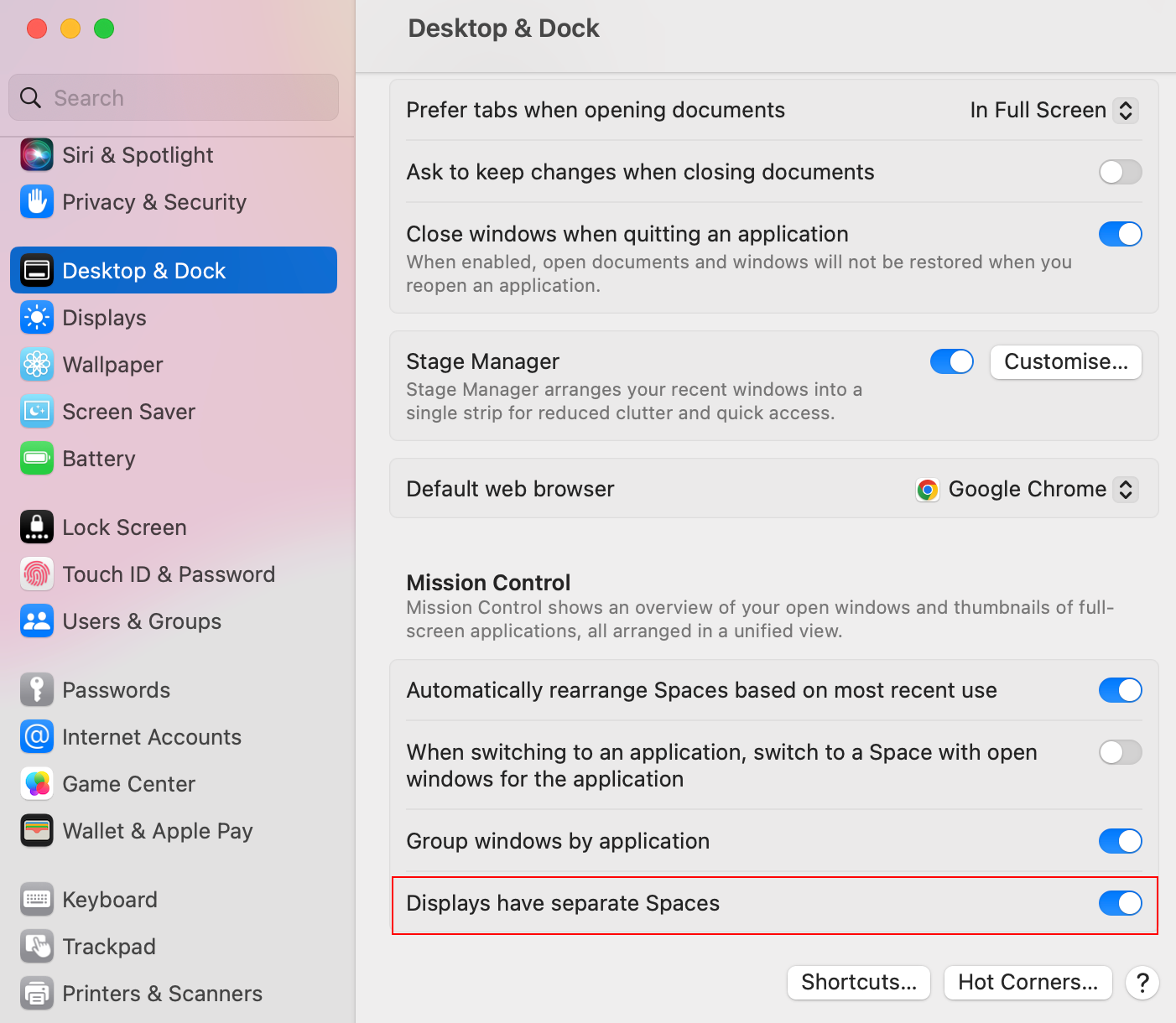
Steg 2: Om rutan är ikryssad avmarkerar du den så att operativsystemet kan sträcka ut ett enda fönster över flera skärmar och fungera som en stor, sömlös skärm. Om du vill använda båda skärmarna separat kryssar du i rutan igen.
Avslutande tankar
Att visa ett fönster över flera skrivbord är enkelt. Det ökar produktiviteten, ger en uppslukande upplevelse och uppmuntrar till multitasking. Se dock till att du har ett lämpligt operativsystem och att din andra skärm och dina kablar är kompatibla med din dator.
Överväg Duex Float när du behöver en andra skärm. Dess 15,6 tum stora pekskärm med 1080p är perfekt för både arbete och fritid. Dessutom gör den staplade designen, det inbyggda stödbenet och de olika visningslägena den till ett praktiskt alternativ.
Upptäck tekniska prylar


Lämna en kommentar
Alla kommentarer modereras innan de publiceras.
Denna webbplats är skyddad av hCaptcha och hCaptchas integritetspolicy . Användarvillkor gäller.