


Oavsett om du är gamer, programmerare, aktiehandlare, finansanalytiker eller kreatör vet du att flera skärmar kan göra dig effektivare och bättre på det du gör.
Att skaffa rätt extra skärmar är bara en del av ekvationen. När du har dem är nästa uppgift att få dem att fungera tillsammans, så att du får en sömlös arbetsyta som inkluderar din bärbara dators skärm och ger dig mer utrymme att göra din magi.
Svaret är att kedjekoppla dina skärmar. Här är vad du behöver veta och hur du gör.
Vad är en kedjekoppling?
Kedjekoppling, även kallat multi-stream transport (MST), är ett effektivt sätt att ansluta flera skärmar i en rad. Traditionellt behöver du ansluta varje enhet till datorns videoportar, vilket kan begränsa antalet skärmar du kan ansluta och skapa en labyrint av kablar på skrivbordet. Med kedjekoppling använder du korta kablar för att ansluta en skärm till nästa.
Det här smidiga alternativet ger dig större skärmyta och mindre kabelkaos. Dessutom eliminerar det risken att du av misstag drar ur fel enhet.
Checklista för utrustning
Att skapa en setup med kedjekopplade skärmar kan vara knepigt, särskilt första gången, men oroa dig inte, för resultatet är värt det. Det här behöver du:
Kompatibla skärmar
Se till att din dator och de anslutna skärmarna stöder en av dessa två anslutningstekniker: DisplayPort (v1.2) eller Thunderbolt (version 3 eller högre). macOS stöder till exempel kedjekoppling via Thunderbolt, medan DisplayPort MST vanligtvis används för kedjekoppling av Windows- och Linux-datorer.
Kom ihåg:
- Huvuddatorn ska ha en utgångsport.
- Skärmar i mitten av kedjan ska ha både ingångs- och utgångsportar.
- Den sista skärmen i kedjan ska ha en ingångsport.
Det är hemligheten bakom en mycket funktionell setup med flera skärmar.
Avancerade grafikkort
Titta på datorernas grafikkort (GPU:er) innan du börjar. Kontrollera framför allt om de kan stödja flera skärmar samtidigt.
Bara GPU:er med DisplayPort 1.2 MST fungerar. Om din GPU inte stöder MST kan du ladda ner en drivrutin online.
Kontrollera dina kablar och portar
HDMI och andra USB-portar fungerar inte för kedjekoppling. Använd i stället Thunderbolt version 3 eller högre, eftersom det stöder större bandbredd. Du kan också använda andra högkvalitativa, funktionsrika kablar som stöder Multi-Stream Transport, till exempel DisplayPort (version 1.2 eller högre) och Mini-DisplayPort.
Du kan också använda USB-C med DisplayPort Alt Mode i en nödsituation. Den här porten kan överföra DisplayPort-videosignaler till externa enheter samtidigt som enheterna kan laddas och överföra data.
Planera din setup
Här är några saker du behöver veta innan du kedjekopplar skärmar:
Layouten spelar roll
Här är en underskattad fördel med kedjekoppling: du behöver inte oroa dig för att ladda skärmarna. Så länge skärmarna är ordentligt anslutna till ett eluttag förblir de aktiva i kedjan, även om de befinner sig långt från din bärbara dator.
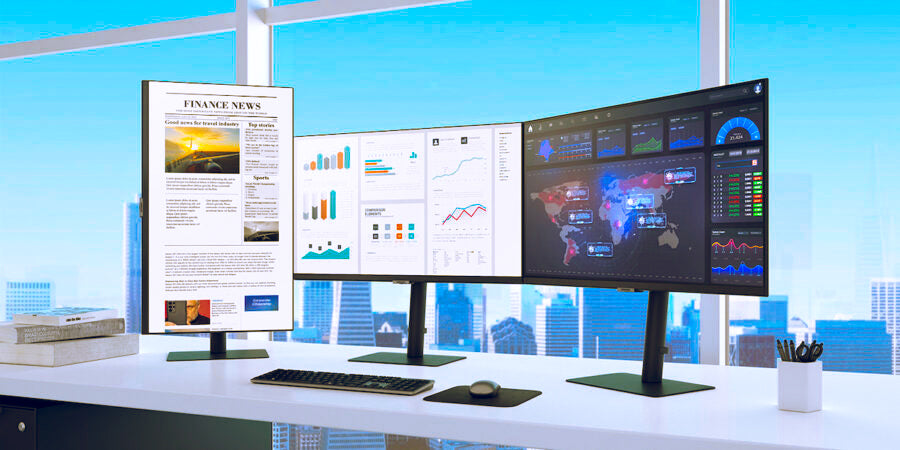
På så sätt kan du anpassa skärmarnas orientering för olika uppgifter. Du kan till exempel ha en i stående läge för att läsa kod och en annan i liggande läge för att titta på videor.
Gå för max, men maxa aldrig ut
Hur många skärmar du kan kedjekoppla beror på datorns GPU. De flesta klarar upp till tre skärmar. AMD W-serien, 400-serien och Pro Wx-serien kan stödja upp till 4 DisplayPort 1.2 MST. Vissa kan till och med ansluta upp till 6!
Förstå hur upplösningen påverkar din kedja
Olika anslutningstekniker stöder olika bandbredd. Datorns GPU kan bara skapa ett visst antal pixlar. För varje skärm du lägger till i kedjan sjunker upplösningen, vilket ger en sämre visningsupplevelse.
Så många skärmar kan du lägga till vid olika upplösningar:
|
Skärmupplösning (60 Hz uppdateringsfrekvens) |
Antal skärmar som stöds i kedjan |
|
4096 x 2160 (4K x 2K) |
1 |
|
3840 x 2160 (Ultra HD, 4K) |
1 |
|
2560 x 1440 |
2 |
|
1920 x 1200 (WUXGA) |
4 |
|
1920 x 1080 (Full HD) |
4 |
|
1680 x 1050 |
5 |
Så kedjekopplar du skärmar: en steg-för-steg-guide

Här är en guide i 3 steg för att kedjekoppla skärmar med DisplayPort och Thunderbolt:
Steg 1: Anslut din primära skärm
Är din dator kompatibel med MST? Aktivera inställningarna om det behövs. Nu kan du gå vidare till nästa steg.
Anslut alla dina skärmar till ett eluttag och använd sedan en DisplayPort- eller Thunderbolt-kabel för att ansluta datorn till DisplayPort- eller Thunderbolt-ingången på skärm 1.
Slå sedan på enheterna, gå till ”skärminställningar” för att se till att operativsystemet upptäcker båda skärmarna och ställ in den primära skärmen som huvudskärm.
Steg 2: Lägga till ytterligare skärmar
Använd en DisplayPort- eller Thunderbolt-kabel för att ansluta DisplayPort eller Thunderbolt Out till skärm 1 (den du anslöt till den primära skärmen). Anslut den första skärmen till den andra med en lämplig kabel. Upprepa processen för att ansluta följande skärmar i kedjan.
När alla är anslutna slår du på dem och kontrollerar om de duplicerar huvudskärmen eller inte.
Steg 3: Konfigurera skärminställningar
Du behöver förmodligen inte att skärmarna speglar en och samma bild. Så här använder du de extra skärmarna som skärmförlängningar:
- Gå till skärminställningar:
- I Windows: Start > Inställningar > System > Skärm.
- I macOS: Apple-menyn > Systeminställningar > Skärmar (i sidofältet)
- I Linux: Gå till Inställningar och klicka sedan på Skärm.
- Ordna skärmarna i rätt ordning och använd huvudskärmen som primär bildskärm. Dra och släpp de andra skärmarna i den ordning du föredrar.
- Justera upplösningarna. Skärmens upplösning brukar försämras för varje extra skärm du lägger till. Så om du vill ha en trevlig arbetsupplevelse:
- Kör din primära skärm, där du gör visuellt arbete som streaming, grafisk design och rendering, på den högsta upplösning den stöder.
- Ha den andra skärmen, där du tittar i dokument, på medelhög upplösning.
- Ställ in reservskärmen, där du chattar eller antecknar, på lägre upplösning.
Testa sedan funktionen. Fungerar skärmarna som de ska enligt dina inställningar? Visas skärmarna i den ordning du vill ha?
Felsökning av vanliga problem
Så här löser du vanliga problem som kan uppstå när du daisy chainar dina skärmar:
Olika upplösningar?
Det finns en gräns för hur många skärmar du kan ansluta till skärmen.
Först och främst: gå inte över gränsen. Om du fortfarande har prestandaproblem öppnar du skärminställningarna för varje skärm och väljer den upplösning du föredrar.
Ser du ”Ingen signal”?
Kontrollera att kablarna inte sitter löst. Dra ur dem och koppla in dem igen för att få en säker anslutning. Hjälper inte det, byt kabel.
Du kanske också bör uppdatera dina drivrutiner, eftersom gamla versioner inte stöder MST.
Problem med ordningen?
Ibland känner operativsystemet inte igen dina daisy-chainade skärmar direkt, men det löser du enkelt genom att klicka på knappen ”identifiera”.
Det kan också hända att skärmarna placeras i fel ordning. Om det händer går du till Inställningar > System > Skärm > Flera skärmar > Utöka de här skärmarna > Välj och ordna om skärmar. Där kan du dra och släppa dem i rätt ordning.
Bästa metoder och tips
Gör din daisy chaining enkel med dessa smarta tips:
- Använd Thunderbolt (certifierade 3- eller 4-kablar) när det går. Det har högre bandbredd än DisplayPort, vilket ger bättre stöd för flera skärmar.
- Ha skärmarna i läget spegla eller utöka beroende på vad du föredrar.
- Använd rätt skärmar. Välj modeller med ergonomiska funktioner som justerbarhet, adaptiv bild, blåljusfilter och justerbara visningsvinklar. De minskar belastningen på rygg och nacke samtidigt som de lindrar ögonbelastning och trötthet.
Vill du ha en genväg till daisy chaining kan du använda en Thunderbolt-dockningsstation för att utöka din bärbara dators möjligheter. Den är perfekt för snabba överföringar och bättre strömförsörjning. Nackdelen är att den kan skapa kabelkaos, men det löser du enkelt med några smarta knep för kabelhantering.
Sammanfattning
Daisy chaining är ett utmärkt sätt att utöka din skärmyta samtidigt som du får skarp, tydlig och detaljrik bild. Ge dig själv mer utrymme att jobba på och förändra hur du arbetar och spelar med produkterna från Mobile Pixels.
Upptäck tekniska prylar


Lämna en kommentar
Alla kommentarer modereras innan de publiceras.
Denna webbplats är skyddad av hCaptcha och hCaptchas integritetspolicy . Användarvillkor gäller.