


Har du unnat dig en ny, blank monitor med hög uppdateringsfrekvens?
Oavsett om du gillar tävlingsinriktade förstapersonsskjutare, videoredigering eller helt enkelt uppskattar skarpare rörelser och snabbare respons kan höga uppdateringsfrekvenser ge mer uppslukande datorupplevelser där actionen känns mjukare.
Med rätt uppdateringsfrekvens får du jämn och naturlig bildkvalitet och mindre fördröjning.
Här är en heltäckande guide för hur du ställer in monitorns uppdateringsfrekvens.
Vad är uppdateringsfrekvens?
Uppdateringsfrekvens anger hur många gånger per sekund en bild uppdateras eller ritas om på skärmen. Den uttrycks i hertz (cykler per sekund). En skärm på 60 Hz uppdaterar bilden 60 gånger per sekund, en uppdateringsfrekvens på 120 Hz uppdaterar den 120 gånger per sekund och en inställning på 144 Hz uppdaterar den 144 gånger på en enda sekund.
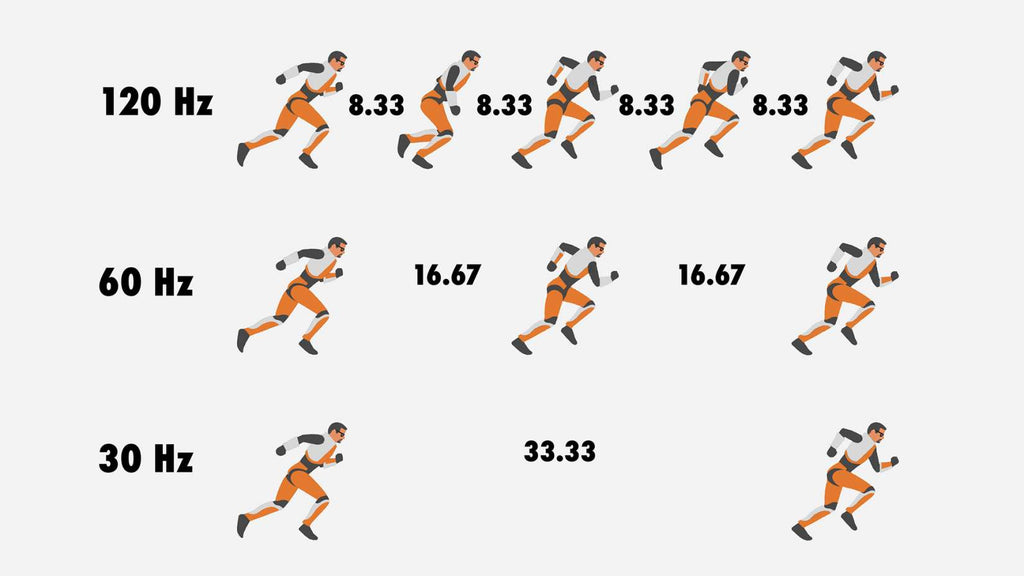
De flesta monitorer stöder 60 Hz, vilket räcker för bra bildkvalitet med lägre strömförbrukning. Men om du vill ha oöverträffad skärpa där du ser alla detaljer kan det vara värt att investera i mer avancerade modeller.
Uppdateringsfrekvensens betydelse för olika datoraktiviteter
Olika aktiviteter, innehåll och program kräver olika uppdateringsfrekvenser.
Om du till exempel använder monitorn för att surfa på webben, skriva, redigera eller korrekturläsa dokument, skicka e-post eller utföra andra enkla datoruppgifter räcker 60 Hz gott och väl. Den inställningen är tillräcklig för att göra rullningen mjukare, ge visuell komfort och förlänga batteritiden eftersom den inte belastar processorn så mycket.
Om du å andra sidan är grafisk formgivare eller renderingsartist och arbetar med visuellt krävande uppgifter, är högpresterande monitorer med uppdateringsfrekvenser på 120 Hz, 144 Hz och 240 Hz ovärderliga. De gör att bilderna uppdateras oftare på skärmen.
Det minskar flimmer, rörelseoskärpa, fördröjning vid inmatning och bildrivning på skärmen, vilket ger en ultramjuk visning av innehåll. Samma inställning gynnar också gamers, utvecklare och streamers som är mycket beroende av bildkvaliteten.
Något att komma ihåg:
Höga uppdateringsfrekvenser ökar monitorns energiförbrukning, vilket kan påverka batteriet avsevärt. Överväg därför att använda Macs delade skärmvy med den här kortkommandot:
- Tryck på Control + Command + F för att aktivera helskärmsläge.
- Tryck på Control + uppåtpil eller F3 för att öppna Mission Control.
- Dra en annan app som du vill arbeta med till appen som är öppen i helskärmsläge.
- Klicka sedan på miniatyrbilden för delad vy.
Med den här funktionen kan du göra flera saker samtidigt och få mer gjort på kortare tid. Om det känns för plottrigt kan du dölja menyraden, dockan samt fönstrets titel- och verktygsfält och göra den ena sidan större än den andra för en mer anpassad vy.
Faktorer som påverkar uppdateringsfrekvensen
När en hög uppdateringsfrekvens är prioriterad bör du titta bortom de frekvenser som din bildskärm stöder. Tänk också på avvägningen när det gäller skärmupplösning. Högre uppdateringsfrekvenser ökar antalet pixlar som grafikkortet måste rendera i varje bildruta. Det kan påverka antalet bildrutor per sekund, eller FPS. Det kan försämra den övergripande bildkvaliteten och innehållets jämnhet och påverka prestandan i krävande program och på webbplatser avsevärt.
Det är också viktigt att kablar och kringutrustning är kompatibla, så att grafikprocessorn (GPU) och hela datorsystemet fungerar bättre. Om du upplever en dålig visuell upplevelse bör du använda moderna kablar som klarar höga uppdateringsfrekvenser eller upplösningar.
Om du till exempel har en VGA-kabel (video graphics array) är dess kapacitet begränsad till ungefär 1920×1080 (1080p) vid 60 Hz. Därför kanske den inte stöder bildskärmens högsta uppdateringsfrekvens. Överväg därför att byta ut den mot en DisplayPort-kabel, som klarar upp till 4K-upplösning vid upp till 120 Hz. Eller byt till HDMI 2.1, som har kapacitet för 4K vid upp till 144 Hz.

Förbereda för att ändra bildskärmens uppdateringsfrekvens
Även förstklassiga bildskärmar med hög uppdateringsfrekvens behöver justeras då och då. Om du upplever flimmer eller spökbilder kan du därför välja en uppdateringsfrekvens som passar uppgiften bättre. Men innan du gör det finns det något du behöver göra:
Kontrollera den högsta uppdateringsfrekvens som stöds
Vilken uppdateringsfrekvens har din bildskärm? Det finns två sätt att ta reda på det.
- Alternativ 1: Titta i datorns bruksanvisning eller på kartongen. Om du inte har någon av dem till hands kan du gå online och kontrollera produktens specifikationer och dess särskilda funktioner.
- Alternativ 2: Kontrollera vilka uppdateringsfrekvenser som stöds i operativsystemets inställningar. Beroende på vilket operativsystem du har skiljer sig processen något, men i allmänhet följer du den här vägen: inställningar > skärm > avancerade skärminställningar > skärminformation. En rullgardinsmeny visas bredvid alternativet "välj en uppdateringsfrekvens". Klicka på den, så ser du en lista över uppdateringsfrekvenser som stöds, där den högsta är maxfrekvensen.
Kontrollera portarna
Det här är ett av de viktigaste stegen.
Portar gör att data och information kan flöda mellan enheter. Om din skärm har en inbyggd uppdateringsfrekvens på 144 Hz, men dina kablar inte har motsvarande bandbredd, kan de inte leverera den högsta uppdateringsfrekvensen. Så om du vill ha en smidig bild bör du se till att portarna är av senaste generationen, så att du slipper hackig bild eller fördröjning.
Kontrollera grafikkortets kompatibilitet
Om skärmen inte körs med rätt uppdateringsfrekvens bör du kontrollera om grafikkortet (GPU) är kompatibelt med den. Om det är föråldrat och inte levererar de höga bildfrekvenser du vill ha måste du uppdatera drivrutinerna för att få ut maximal jämnhet och responsivitet.
Detta kan göras manuellt eller automatiskt via Enhetshanteraren i Windows. Om du har en macOS-enhet kan du göra det via Systeminställningar.
Låter det som mycket? Det kan det vara.
Den goda nyheten är att de flesta användare slipper göra grovjobbet, förutsatt att din enhet och ditt grafikkort stöder adaptiv synkroniseringsteknik som NVIDIA, AMD och VESA. Dessa grafikkortsmärken justerar automatiskt skärmens uppdateringsfrekvens utifrån grafikkortets bildfrekvens, vilket kan förhindra eller eliminera problem som screen tearing, hackig bild och inmatningsfördröjning.
Säkerhetsåtgärder och varningar
Att ändra skärmens uppdateringsfrekvens kan förändra hur du arbetar och spelar, samtidigt som det ger en bekväm tittarupplevelse. Men om du fortsätter använda den högsta uppdateringsfrekvens som stöds kan bilden flimra på grund av pixelinversion.
Att överklocka datorn och använda uppdateringsfrekvenser över de rekommenderade inställningarna via anpassade upplösningar kan dessutom skada ingångskretsarna och med tiden orsaka överhettning och skador på grafikkortet.
Om du vill få ut det mesta av din investering bör du se till att uppdateringsfrekvensen ligger inom skärmens specifika intervall och är synkroniserad med bildfrekvensen. Då får du bra uppspelningskvalitet och riktigt smidig rörelse på skärmen.
Annars kan det visa sig som en förvrängd skärmbild, tearing och grafiska fel.
Ibland kan du behöva höja eller sänka uppdateringsfrekvensen för att passa kraven hos vissa program. Då kan du justera inställningarna, men se till att skapa en systemåterställningspunkt så att du inte skadar enheten. Att snabbt kunna återställa tidigare inställningar är till stor hjälp om något skulle gå fel med dina ändringar.
Så ändrar du uppdateringsfrekvensen på din skärm
När du har genomfört stegen i det föregående avsnittet är det ganska enkelt att ändra uppdateringsfrekvensen på skärmen.
Hur du går tillväga beror på ditt operativsystem. Här är en steg-för-steg-guide för att åtgärda instabila skärmproblem på tre populära operativsystem:
För Windows-användare
Så ändrar du skärmens uppdateringsfrekvens i Windows 11, 10 och 8:
- Öppna dina skärminställningar:

- I Windows 11 och 10 högerklickar du på ett tomt område på skrivbordet och väljer Skärminställningar. Du kan också komma dit via Inställningar > Skärm.
- Om du använder Windows 8 öppnar du Kontrollpanelen via Power User-menyn. Välj sedan Skärm i listan med alternativ i fönstret.
- Vidare till nästa steg:
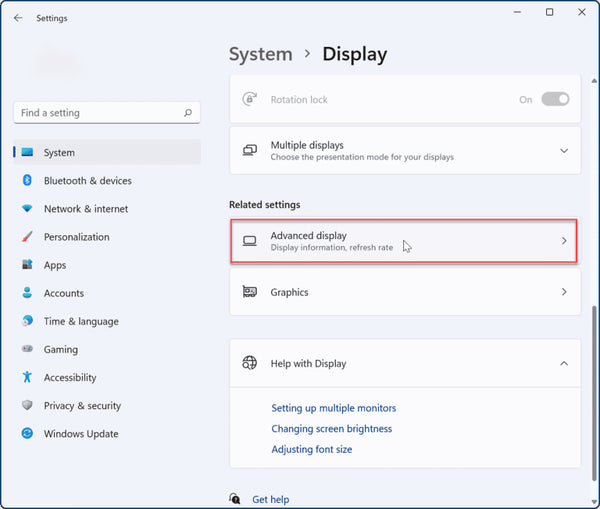
- Om du i Windows 11 är på skärmen System > Skärm rullar du ned och väljer Avancerad skärm under Relaterade inställningar.
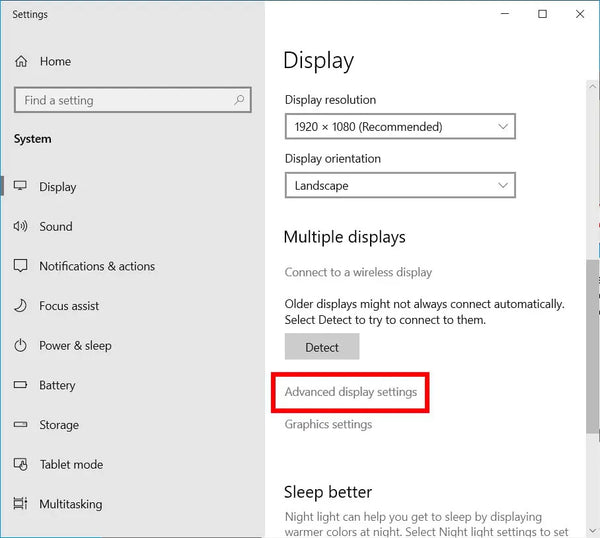
- Om du i Windows 10 tittar på skärmen Inställningar väljer du Avancerade skärminställningar längst ned i den högra rutan.
- I Windows 8 klickar du på Avancerade inställningar och väljer sedan Justera upplösning i vänstermarginalen i fönstret Skärm.
- Om du i Windows 11 är på skärmen System > Skärm rullar du ned och väljer Avancerad skärm under Relaterade inställningar.
- Om du använder flera skärmar väljer du den skärm du vill ändra uppdateringsfrekvensen för i rullgardinsmenyn under Välj skärm.
- Välj fliken Bildskärm i menyn som visas härnäst.
- Justera uppdateringsfrekvensen:
- Hitta uppdateringsfrekvensen i Windows 11 och klicka sedan på rullgardinsmenyn för att välja önskad uppdateringsfrekvens. Du kan också aktivera Dynamic Refresh Rate (DRR) för en mer responsiv visningsupplevelse.
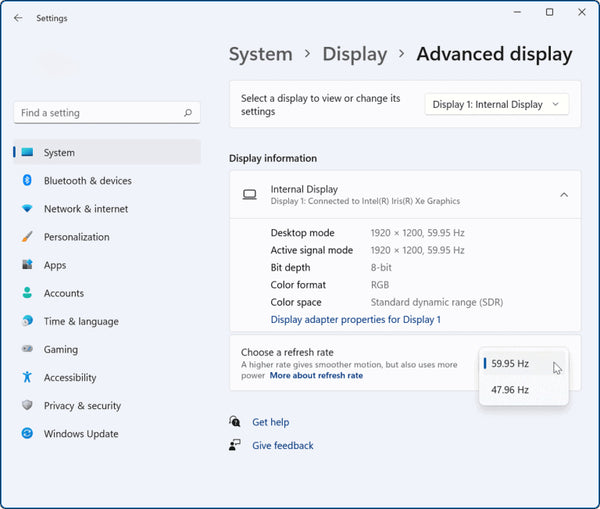
- I Windows 10 och 8 väljer du Bildskärmsadapterns egenskaper på skärmen Inställningar. Då öppnas egenskaperna för bildskärm och grafikkort. Klicka på fliken Bildskärm och välj önskad uppdateringsfrekvens.
- Hitta uppdateringsfrekvensen i Windows 11 och klicka sedan på rullgardinsmenyn för att välja önskad uppdateringsfrekvens. Du kan också aktivera Dynamic Refresh Rate (DRR) för en mer responsiv visningsupplevelse.
- Välj Verkställ för att bekräfta ändringarna.
När du har valt önskad uppdateringsfrekvens kan skärmen flimra kort innan ändringarna träder i kraft. Det är normalt. Men om skärmen blir svart eller instabil efter att du har ändrat uppdateringsfrekvensen ska du göra så här:
- Starta om eller uppdatera grafikdrivrutinen.
- Aktivera låg upplösning.
- Inaktivera G-Sync och V-Sync för alla program.
Om de här stegen inte fungerar kan du sänka uppdateringsfrekvensen och starta om datorn.
För macOS-användare
Alla Mac-skärmar är inte likadana. Det är bara vissa som låter dig ändra uppdateringsfrekvensen, till exempel 16-tums MacBook Pro, 14-tums MacBook Pro och Pro Display XDR.
Om du har någon av dessa Mac-produkter kan du konfigurera dem så här:
- Välj Apple-menyn > Systeminställningar.
- Välj Systeminställningar och klicka på Skärmar.
- Håll ned Option-tangenten och klicka på alternativknappen ”Skalad” för att se vilka uppdateringsfrekvenser som är tillgängliga. Standardvärdet är 60 hertz, så om det inte passar dig kan du välja mellan 59,94 hertz, 50 hertz, 48 hertz och 47,95 hertz.

- Skärminställningarna visas först när ändringarna har tillämpats. Du kan titta på något innehåll eller redigera en video för att se hur ändringarna ser ut på skärmen.
Följ samma steg för att få önskad uppdateringsfrekvens på externa skärmar till Mac. Se bara till att ansluta den till Macen innan du börjar.
Proffstips:
Om du har en modell med Apple Silicon kan du aktivera ProMotion, som ger en adaptiv uppdateringsfrekvens (dubbelt så snabb per sekund!!) på skärmar som stöds.
Kom ihåg att välja en uppdateringsfrekvens som passar bildfrekvensen i innehållet du tittar på. Om innehållet till exempel har 24 bilder per sekund är 48 Hz det bästa valet. Annars kan det ge visuella fel som bildrivning eller såpoperaeffekten, vilket ger en sämre tittarupplevelse.
När du är klar rekommenderas det att du byter tillbaka till skärmens standardinställningar, eftersom vardagliga datoruppgifter oftast kräver lägre uppdateringsfrekvens.
För Linux-användare
Så här ändrar du uppdateringsfrekvensen i olika Linux-skrivbordsmiljöer:
Om du använder Gnome Shell (Ubuntu) eller KDE Plasma 5:
- Tryck på Win-tangenten på tangentbordet.
- Skriv ”Skärm” i sökrutan som visas.
- Välj ”Skärm” bland sökresultaten för att komma åt uppdateringsinställningarna för ditt skrivbord.
- Leta därifrån upp avsnittet ”Uppdateringsfrekvens”. Där finns en rullgardinsmeny med de uppdateringsfrekvenser som din skärm stöder.
- Välj ett alternativ som din skärm stöder, så är du klar!
Om du använder XFCE eller Mate kan du ändra uppdateringsfrekvensen med kommandon.
- Tryck på Alt + F2 för att öppna programmet för snabbstart.
- Skriv ”mate-control-center” i textfältet om du använder Mate och ”xfce4-settings-manager” om du använder skrivbordsmiljön XFCE.
- >Tryck på Enter-tangenten för att köra kommandot.
- När du är inne i kontrollcentret rullar du ned till avsnittet Hårdvara och väljer sedan knappen Skärm för att öppna XFCE:s skärminställningar.
- Hitta ”uppdateringsfrekvens” i rullgardinsmenyn och välj rätt inställning för din skärm. Klicka sedan på ”Apply system-wide” för att bekräfta ändringarna.
Den här guiden hjälper dig att välja och använda din önskade uppdateringsfrekvens utan bildrivning. Om du ändå stöter på problem med att få till det kan du lika gärna vända dig till diskussionsforum för att få hjälp av communityn.
Avslutande tankar
Rätt uppdateringsfrekvens kan ge dig en uppslukande upplevelse som får dig att uppskatta din dator på nytt. När du justerar inställningarna på de plug-and-play-baserade Mobile Pixels-skärmarna kan du förvandla hur du tittar, arbetar och spelar, som en proffs.
Besök vår webbplats i dag för tillbehör och kringutrustning som hjälper dig att förverkliga din kreativa vision.
Upptäck tekniska prylar


Lämna en kommentar
Alla kommentarer modereras innan de publiceras.
Denna webbplats är skyddad av hCaptcha och hCaptchas integritetspolicy . Användarvillkor gäller.