


Färgnoggrannhet är avgörande för visuellt innehåll som grafisk design, foton, video och spel. Felaktig färgåtergivning på skärmar förtar konstnärens kreativa förmåga och arbete. Inget frustrerar yrkespersoner och entusiaster mer än en bildskärm som inte återger verkets sanna färger.
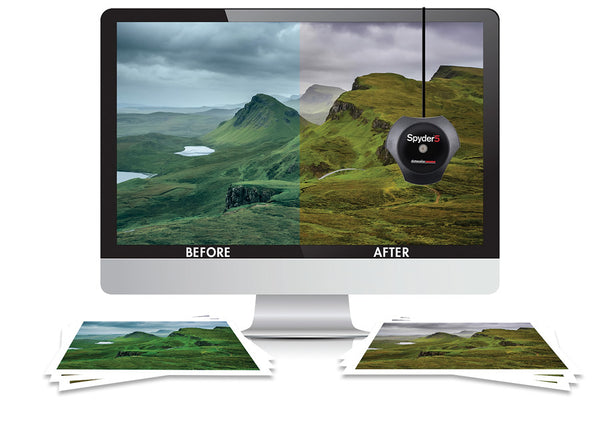
En bildskärm som återger bilder och video korrekt kan däremot göra livet enklare. Det går åt mindre tid för att redigera och korrigera färger, och du får enhetliga färger över flera enheter, till exempel seriekopplade bildskärmar. Korrekt kalibrerade bildskärmar ger effektivare arbete och bättre struktur, lägre kostnader och nöjdare kunder.
Som tur är kan färgerna på skärmen korrigeras genom kalibrering av bildskärmen.
Vad är kalibrering av bildskärm?
Kalibrering av bildskärm innebär att man finjusterar skärmens inställningar för att få exakt färgåtergivning. Det är viktigt att kunna göra det på rätt sätt, eftersom en korrekt kalibrerad skärm sparar tid, pengar och energi.
Verktyg du behöver innan du börjar
Det finns olika verktyg du behöver för att kalibrera en bildskärm. Du kan välja de mest lämpliga verktygen på marknaden utifrån din budget, hur hög noggrannhet ditt arbete kräver, datorns operativsystem och vilka extra funktioner du behöver.
Vanliga alternativ är rena programvarulösningar och mer avancerade externa hårdvaruenheter som kallas kolorimetrar.
Programvaruverktyg
Datortillverkare som Microsoft och Mac erbjuder inbyggd programvara för kalibrering av bildskärm. Du kan också köpa lösningar från tredje part i fysiska butiker och webbutiker. Väljer du det senare kan du enkelt ladda ned och installera deras produkter på datorn.
Dessa programvarusystem är utformade för att optimera grafikkortets inställningar. De levereras med instruktioner och referenser som visar hur du justerar ljusstyrka, färgkontrast och annat som du vill ha det.
Hårdvaruverktyg
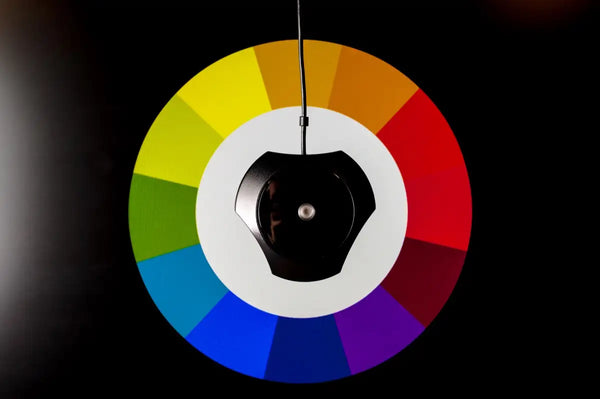
Du kan också använda ett mer avancerat kalibreringsverktyg, till exempel SpyderX, X-Rite i1Display Pro och andra välrenommerade kolorimetrar. De ses som en investering för yrkespersoner som vill ha mycket exakta och jämna visuella resultat.
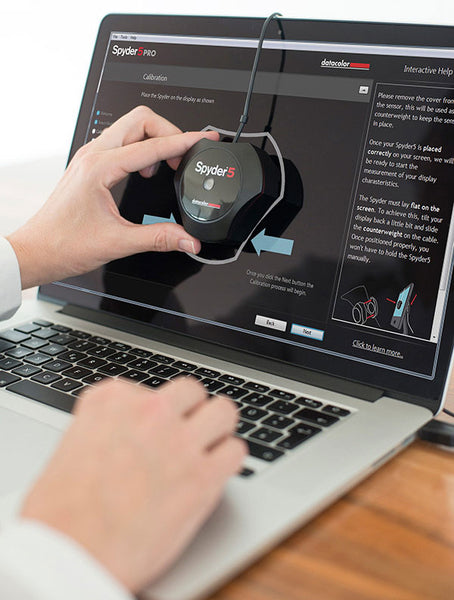
Dessa enheter ansluts till bildskärmen via USB-porten. De levereras med programvara som du kan ladda ned från tillverkarens webbplats. När du använder dem samverkar hårdvarans inbyggda sensorer med programvaran och skapar en kalibreringsprofil.
Hårdvaruverktyg mäter dessutom det omgivande ljuset i rummet och gör justeringar utifrån det.
Så fungerar färgnoggrannhet
Vad är färgnoggrannhet? Det är viktigt att förstå det här begreppet för att kunna kalibrera skärmen. Du behöver känna till tre aspekter: färgrymd, ljusstyrka och kontrast samt upplösning och uppdateringsfrekvens.
Färgrymd
Färgrymd anger vilket färgomfång bildskärmen kan visa. Ju bredare färgrymd bildskärmen har, desto fler färger kan den använda. För att klassificera färgrymder och göra det lättare att förstå bildskärmens egenskaper har datorbranschen särskilda färgstandarder.
- sRGB är den vanligaste standarden. Den ger minimal fördröjning med få avvikelser. De flesta bildskärmar, tv-apparater och kameror använder sRGB-färgsystem.
- Adobe RGB, utvecklad av Adobe Systems, har fler färger än sRGB. Det breda omfånget ger exakt återgivning av mättade och livfulla nyanser, vilket gör den idealisk för tryck, fotografi och grafisk design.
- DCI-PC introducerades av Society of Motion Pictures and Television Engineers. Den här färgrymden är användbar för att filma digital video och projicera den. Den är bredare än sRGB och är standarden som används av biografprojektorer och iPhone X:s inbyggda kamera.
Det här är inte de enda färgrymdsstandarderna som finns. De två första är dock de mest använda.
Ljusstyrka och kontrast
Ljusstyrka anger hur mycket ljus skärmen avger. Högre ljusstyrka ger ljusare färger, medan lägre ljusstyrka ger mörkare färger.
Kontrast anger hur tydligt ljusa och mörka färger skiljer sig från varandra.
Du kan justera dessa i datorns skärminställningar så att de ligger så nära dina önskemål som möjligt före kalibreringen.
Så kalibrerar du din bildskärm: steg-för-steg-guide
Att kalibrera en bildskärm är ingen raketforskning, och verktygen levereras med instruktioner, men processen kräver ordentliga förberedelser och steg som måste följas.
1. Förberedelser
Placera bildskärmen i en miljö med stabil belysning. Håll den borta från blinkande ljus eller platser med för stark belysning för att undvika färgförvrängning.
Slå på bildskärmen och låt den värmas upp i cirka 30 minuter. Då hinner den anpassa sig till ljuset i omgivningen.
2. Grundläggande justeringar
Justera bildskärmens ljusstyrka och kontrast efter eget tycke med hjälp av datorns inbyggda inställningar.
Se till att ställa in bildskärmens upplösning på standardinställningen innan du finjusterar.
Kontrollera att datorn inte är i energisparläge. Det kan göra skärmen mörkare och ge felaktiga färger.
3. Använda en kalibreringsenhet eller kolorimeter
Ladda ner, installera och aktivera programvaran som följer med din kalibreringsenhet. Den finns på tillverkarens webbplats.
Anslut kolorimetern till skärmen via USB-porten.
Följ programvarans instruktioner för bästa resultat.
4. Manuell kalibrering (utan kolorimeter)
Windows och MacOS har verktyg och resurser för skärmkalibrering som hjälper dig att uppnå en mer exakt färgåtergivning.
Hur kalibrerar man en Mac-skärm?
- Du kan justera din Mac-skärm med den inbyggda Assistenten för skärmkalibrering. Gå helt enkelt till Apple-menyn > Systeminställningar.
- Scrolla ned och klicka på Skärmar i sidofältet. Klicka på popup-menyn bredvid Färgprofil.
- Välj Anpassa. Du ser skärmens färgprofil och en lista med andra färgprofiler.
- Klicka på knappen + för att öppna Assistent för skärmkalibrering. Den visar hur du justerar dina inställningar och skapar din kalibrerade färgprofil.
Hur kalibrerar man en Windows-skärm?
- Gå till Kontrollpanelen > Färghantering > Avancerat.
- Klicka på knappen Kalibrera skärm. Då visas flera alternativ för att justera dina färginställningar, med en referensbild som vägledning.
Du kan också kalibrera inställningarna för din videovisning. - Gå till Inställningar > System > Skärm > HDR > Skärmkalibrering för HDR-video.
- Kalibrera din skärm med de alternativ som finns.
Test efter kalibrering
Det finns testbilder online som hjälper dig att bedöma din nykalibrerade skärm. Öppna helt enkelt en testbild efter att du har kalibrerat skärmen. Kontrollera färgövergångar, nyanser, korrekt återgivning av hudtoner, skuggor och så vidare.
Ett annat alternativ är att använda specialiserad programvara. Den är utformad för tester av färgnoggrannhet och har inbyggda funktioner för att verifiera kalibreringen. Ladda ned programvaran och följ instruktionerna. Den visar testmönster och färgfält för din visuella bedömning samtidigt som den mäter och analyserar skärmens färgåtergivning.
Behåll skärmens kalibrering
Precis som alla andra enheter åldras skärmar och påverkas av miljöfaktorer som dammansamling, värme, fukt och långvarig användning. Därför är det viktigt att kalibrera skärmen för färgnoggrannhet en gång i månaden, särskilt om du använder den till färgkänsligt arbete.
Sammanfattning
En välkalibrerad skärm hjälper dig att optimera grafiktungt arbete. Det går att kalibrera skärmen manuellt, men ett kalibreringsverktyg sparar tid och passar utmärkt för nybörjare.
Det finns inget bättre än Mobile Pixels när det gäller verklighetstrogna och anpassningsbara skärmar. Oavsett om du letar efter bärbara dubbelskärmar eller stapelbara enkelskärmar låter Mobile Pixels dig arbeta och spela precis som du vill.
Upptäck tekniska prylar


Lämna en kommentar
Alla kommentarer modereras innan de publiceras.
Denna webbplats är skyddad av hCaptcha och hCaptchas integritetspolicy . Användarvillkor gäller.