


Vill du utöka ditt arbetsutrymme? Du är inte ensam!
Enligt Jon Peddie Research har andelen användare som byter till uppsättningar med dubbla skärmar ökat från 20 % år 2002 till 90 % bara 15 år senare – och vi är inte förvånade. En uppsättning med flera skärmar ger en rad fördelar. Dessutom är det mycket enkelt att byta; du behöver varken Miracast eller Airplay, som kan vara begränsande på mer än ett sätt.
Låt oss presentera en game-changer: plug-and-play-lösningar från Mobile Pixels.
Dessa skärmförlängare finns i två storlekar, är kompatibla med macOS, Windows, Nintendo Switch och Samsung Dex och kommer att förbättra ditt sätt att arbeta.
Varför utöka laptopens skärm?
Att utöka laptopens skärm har flera fördelar, framför allt bättre överblick och läsbarhet tack vare den större skärmytan.
Eftersom "ju mer du ser, desto mer kan du göra" hjälper det dig att låsa upp produktivitet och effektivitet som aldrig förr. Till att börja med kan du använda flera appar, program och filer samtidigt för ett smidigt arbetsflöde. Användare byter fönster 15 % mer sällan med dubbla skärmar. Det kanske inte låter mycket, men tänk på detta: varje gång du byter sammanhang tar det 23,15 minuter att återfå fokus.
Så ja, skärmförlängare för laptop fungerar. Och när du använder dem får du dessutom följande fördelar:
- Överlägsen ergonomi. Du kan ändra ljusstyrkan och justera skärmens höjd och vinkel för att minska nack- och ryggont och lindra ansträngda ögon.
- Ett smidigare och mer engagerande sätt att samarbeta och kommunicera med teammedlemmar. Du kan göra ändringar i realtid, och dina kollegor kan granska dem direkt.
- Du kan vara produktiv medan du reser till olika städer, utforskar nya kulturer och njuter av naturen – möjligheterna är oändliga.
Och du får tillgång till allt detta utan att behöva lägga ut en förmögenhet!

Vad behöver du?
Det här är en plug-and-play-lösning, vilket innebär att du bara behöver ansluta enheten till din bärbara dator så är den igång på nolltid, utan några panikslagna samtal till teknikern.
För att installera skärmförlängaren behöver du bara en kabel, som kan vara:
- USB-C
- HDMI (High Definition Multimedia Interface)
- VGA (Video Graphics Array)
- DVI (Digital Visual Interface)
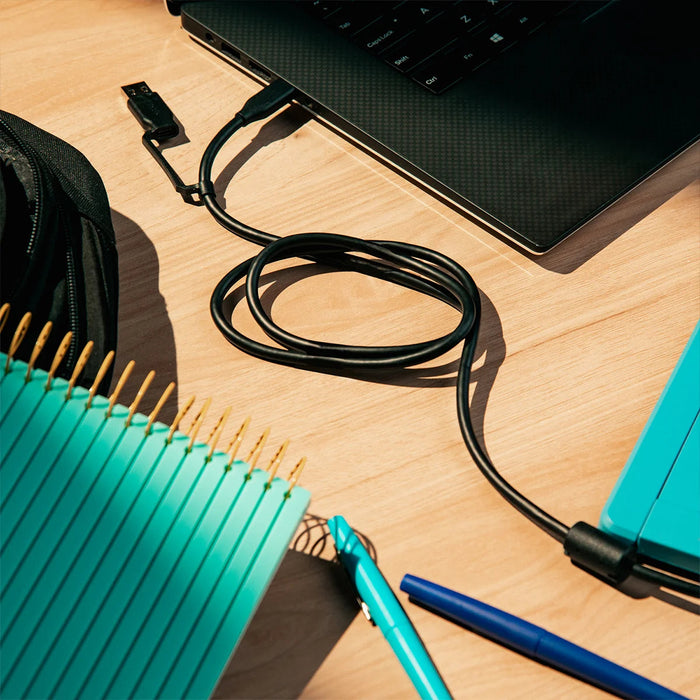
Så utökar du din bärbara dators skärm på Windows
Här är en steg-för-steg-guide för hur du utökar skärmen på Windows 11:
- Anslut din nya bildskärm eller dina nya bildskärmar till den bärbara datorn med lämplig kabel.
- Använd kortkommandot Windows-tangenten+P eller högerklicka på skrivbordet för att öppna "Skärminställningar".
- Scrolla ner till "Flera skärmar" och välj hur du vill visa skärmarna i rullgardinsmenyn som visas. Du kan välja 'Endast datorskärm', 'Utöka', 'Duplicera' eller 'Endast andra skärmen'.
- När du har valt önskad visningsmetod klickar du på "Verkställ" och "Behåll ändringar" för att spara inställningarna.
*Använder du en äldre version av Windows? Klicka på Skärmupplösning i stället för "Skärminställningar".
Så utökar du din bärbara dators skärm på macOS
Här är en steg-för-steg-guide för att utöka din skärm på Mac:
- Anslut din nya bildskärm eller dina nya bildskärmar till den bärbara datorn med lämplig kabel.
- Klicka på Apple-menyn i det övre vänstra hörnet av skärmen och välj "Systeminställningar".
- Klicka på "Skärmar" i sidofältet och sedan på "Ordna".
- Klicka på popupmenyn "Använd som" och välj hur skärmarna ska visa bilden.
Om du markerar alternativet "Spegla skärmar" får du en exakt kopia av din bildskärm på den externa skärmen. Det ger en ultrabred upplevelse som passar perfekt för grafikintensivt arbete och spel. Om du låter rutan vara omarkerad utökas skärmen, och varje skärm behandlas som en separat enhet så att du får större arbetsyta.

Felsökning av vanliga problem
Flera bildskärmar fungerar inte alltid som förväntat. Här är några problem du kan stöta på när du utökar din bärbara dators skärm och vad du kan göra för att lösa dem:
Bildskärmen upptäcks inte
Om din enhet inte känner igen din andra skärm:
- Högerklicka på skrivbordet och välj ”Skärminställningar” i popup-menyn.
- Klicka på knappen ”Identifiera” för att ansluta din externa skärm.
*Observera att i Windows 11 finns den här funktionen under ”Flera skärmar”.
Upplösningen är fel
Innan du köper en andra skärm bör du kontrollera specifikationerna (ljusstyrka, upplösning, uppdateringsfrekvens osv.) för din nuvarande setup.
Om du har en bildskärm med hög upplösning kanske det inte går att få en tillräckligt nära matchning på den utökade skärmen för en sömlös visning.
Så här löser du problemet:
- Högerklicka på skrivbordet och välj ”Skärminställningar” eller ”Skärmupplösning”, ”Anpassa” eller ”Egenskaper”, beroende på vilken programvaruversion du har.
- Leta upp ”Skärmupplösning” under ”Skala och layout”.
- Välj den upplösning som passar dig bäst och klicka sedan på ”Verkställ” eller ”Behåll ändringar”.
Om det inte hjälper, uppdatera grafikdrivrutinen.
Kom ihåg att eftersom de två skärmarna har olika upplösning kommer det att finnas skillnader, till exempel suddighet, pixlighet, förvrängning och missfärgning. Det kan vara bäst att acceptera dem som en naturlig del av din setup.
Skärmarna speglas i stället för att utökas
När du ansluter en extern skärm till din enhet duplicerar operativsystemet den som standard. Men oroa dig inte, du kan enkelt ändra vyn i tre enkla steg:
- Högerklicka på ett tomt område på skrivbordet och välj ”Skärminställningar”.
- Klicka på ”Identifiera” för att se hur operativsystemet ordnar skärmarna och välj sedan din andra skärm.
- Scrolla ner till ”Flera skärmar” för att växla mellan ”spegla” och ”utöka” och välj sedan ”Utöka skrivbordet till den här skärmen” i rullgardinsmenyn.
Du kan också använda musen för att dra den andra skärmen till vänster eller höger om huvudskärmen och anpassa din arbetsplats efter dina önskemål.
Avslutande tankar
Nu när du vet hur du utökar skärmen på Mac och Windows kan du börja skapa den perfekta arbetsplatsen med Mobile Pixels redan idag. Oavsett bransch kan du öka din produktivitet (och dina spelprestationer!) med våra innovativa tekniska lösningar.
Besök vår webbplats redan idag och hitta dina absoluta favoriter!
Upptäck tekniska prylar


Lämna en kommentar
Alla kommentarer modereras innan de publiceras.
Denna webbplats är skyddad av hCaptcha och hCaptchas integritetspolicy . Användarvillkor gäller.