


Att växla mellan flikar är som att hålla koll på flera samtal på en fest. Du måste svara alla samtidigt som du förstår vad de säger. När du inte lyckas med det ger du innehållslösa svar, och samtalet dör.
För att fortsätta på vår liknelse: när du måste hoppa mellan flikar tappar du ofta bort vilken flik du arbetade i. Det slösar inte bara tid och effektivitet, det bryter också arbetsrytmen.
Men om du har två skärmar kan du titta på båda flikarna samtidigt utan att det stör ditt arbete. Vi visar dig hur du ansluter två bildskärmar till en enda bärbar dator i enkla steg!
Vilka fördelar har dubbla bildskärmar?
Produktivitet och effektivitet är inte de enda fördelarna med dubbla bildskärmar. Med flera skärmar kan du också fokusera bättre på en uppgift i taget. Det här får du med flera bildskärmar till ditt förfogande:
1. Slut på nackbelastning
Det här är värt att nämna. Jag känner folk som ägnar mycket tid åt att arbeta eller spela vid datorn och klagar på nackvärk. Det som orsakar nackbelastningen är den dåliga hållningen vi har när vi använder våra bärbara datorer. Om du lär dig hur du ställer in dubbla bildskärmar slipper du den bördan. Placera bildskärmarna i en mer ergonomisk vinkel så att huvud och nacke hålls i en rak ställning.
2. Underlättar multitasking
Digitaliseringen har förändrat arbetets tempo. Oavsett om du är på kontoret, hemma eller spelar måste du hantera flera uppgifter samtidigt. Med två bildskärmar nära till hands kan du hålla jämna steg med din digitala värld. Du kan ha olika uppgifter och appar öppna i synfältet och snabbt växla mellan dem.
3. Bästa spelupplevelsen
Två bildskärmar fungerar bättre med bärbara datorer än tre för bästa spel- och underhållningsupplevelse. Att hantera fler än två skärmar kan bli rörigt när det gäller rummets utseende och bekvämlighet. Med två bildskärmar i stället för tre blir det enklare och smidigare att ta med sig utrustningen, med färre sladdar.
Innan du lär dig hur du ansluter två bildskärmar behöver du en checklista över vad som krävs. Fortsätt läsa så får du veta!
Vilka krav gäller för en dubbel bildskärmsinstallation?
Det första steget i din process för att ställa in dubbla skärmar till en laptop är att förstå vad dubbla skärmar innebär. Dubbla skärmar betyder två externa skärmar utöver laptopens egen skärm. Tre skärmar att titta på!
Först och främst måste du ha en laptop med en videoutgång, och det finns några krav på hårdvara och programvara som du behöver uppfylla för att systemet ska fungera fullt ut. Det kanske låter som att jag ska be dig köpa dyr utrustning eller installera tung programvara. Listan är dock enkel, och om något av det inte behövs för dig kan du hoppa över det.
Skaffa tilläggsskärmen

Marknaden är full av olika typer av skärmar för alla användningsområden. Oavsett om du arbetar hemifrån, har videomöten, kodar & programmerar eller streamar hittar du en skärm som passar dig. När du har bestämt vad du söker i en skärm ska du kontrollera att upplösning, uppdateringsfrekvens och anslutningstyp passar din laptop. Hitta de senaste skärmarna!
Kabeltyp eller anslutning
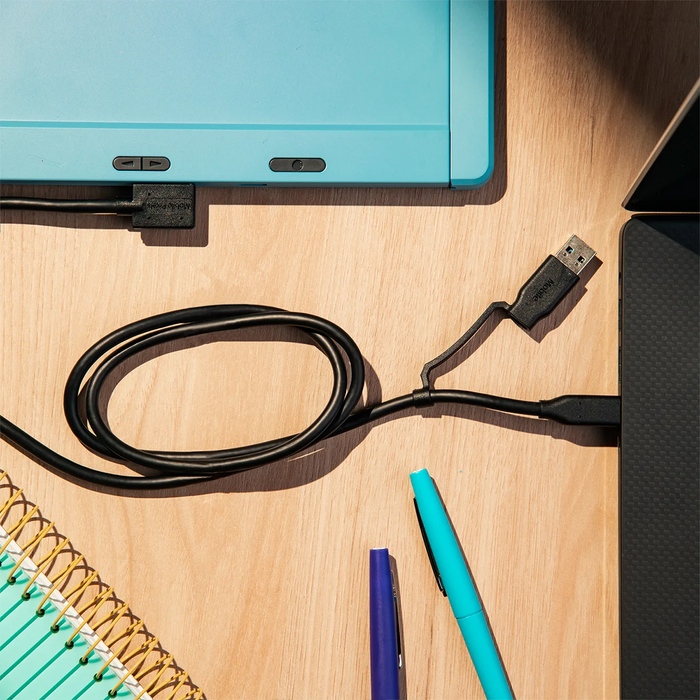
När du har bestämt dig för skärmarna är nästa steg att ta reda på vilken kabeltyp du behöver. Det finns många sätt att ansluta skärmarna till din laptop. Du kan använda trådlösa anslutningar för att koppla ihop laptopen med skärmen. Bluetooth fungerar dock bara med vissa skärmar och passar oftast bara för att ansluta en enda enhet. Det mest pålitliga sättet att ansluta skärmarna till laptopen är därför med kablar. Det finns följande kabeltyper:
- DisplayPort
- HDMI
- VGA
- DVI
Krav på programvara
Du behöver inte mycket för att skapa en anslutning. I sällsynta fall behöver du installera extra programvara för att skärmen ska fungera. Vilket operativsystem du använder spelar en viktig roll. Windows 10, macOS och Linux är de tre vanligaste operativsystemen. Alla tre stöder dubbla skärmar, men inställningarna kan skilja sig åt.
Fler förutsättningar
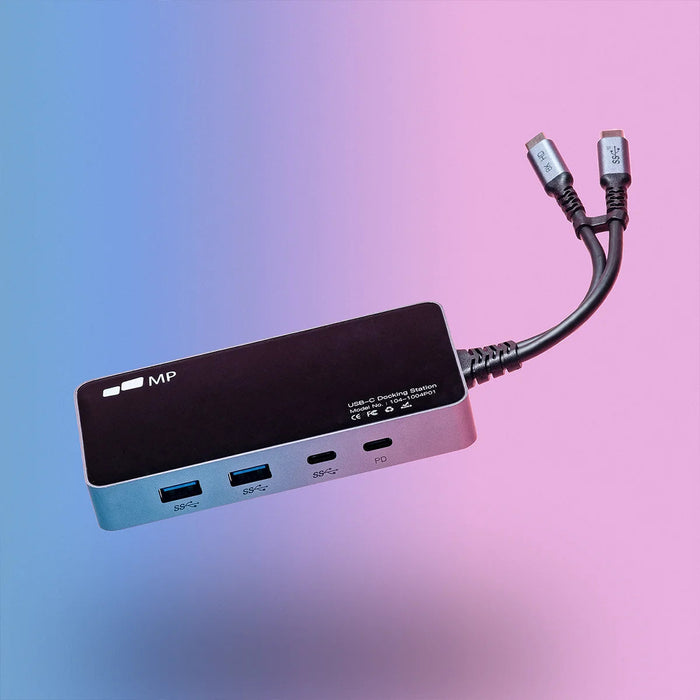
- En dockningsstation för laptop (vid behov)
- Tillräckligt med skrivbords- eller väggutrymme för montering
Så ställer du in dubbla skärmar till din laptop: steg-för-steg-guide
Nu börjar processen med att ställa in två skärmar. Nu när du känner till förutsättningarna och kanske har samlat ihop enheterna är det dags att lägga pusslet tillsammans med oss. Du behöver ingen IT-tekniker för detta, du klarar det själv eftersom det är ganska enkelt. Följ stegen!
Steg 1: Kontrollera portar och kablar
Börja med att hitta porten på din laptop. Det är ganska självklart, men portarna där du sätter i kablarna sitter på sidorna av laptopen. När du hittar rätt port, kontrollera den. Du behöver se om det är en USB-port eller en vanlig stiftport. Kontrollera sedan om du har den kabel som behövs hemma. Om inte, leta efter ställen där du kan köpa kablar.
HDMI, VGA och DisplayPort är några av portarna som används på laptops. Nu vet du vad du behöver, så då är det dags att hitta en återförsäljare där du kan köpa dina kablar. Numera är webbutiker för hårdvara ganska vanliga, så du kan titta hos någon av dem.
Steg 2: Dags att ansluta dina skärmar
Först och främst ska du inte ansluta några elkablar medan strömmen är på, så stäng av din laptop eller annan strömkälla. Nu är det dags att ansluta kablarna till laptopen och skärmarna. När du sätter i kontakten ska du undvika att trycka för hårt, eftersom stiften i kabeln kan gå sönder. Ta det lugnt, så sitter kabeln i på nolltid. Du bör inte låta kablarna ligga huller om buller, utan lägg dem åt sidan på ett snyggt sätt.
Steg 3: Dags att slå på och njuta
Det var allt: nu kan du slå på din laptop och skärmarna. Kontrollera om din laptop hittar enheterna. Om den gör det kan du börja ställa in bildskärmsinställningarna. Öppna skärminställningarna på din laptop och börja anpassa. Gör det till ditt eget genom att justera upplösningen efter dina behov.
Sammanfattning
Dubbla skärmar har sina fördelar och ger dig frihet att arbeta produktivt. Nu har du lärt dig hur du kopplar in skärmar till din laptop, och du kan börja dina produktiva och kreativa dagar. Oavsett om du gör kontorsarbete eller skolprojekt, spelar spel eller startar ett virtuellt möte kan du ge 100 % med din smarta setup med Duex Max.
Upptäck tekniska prylar


Lämna en kommentar
Alla kommentarer modereras innan de publiceras.
Denna webbplats är skyddad av hCaptcha och hCaptchas integritetspolicy . Användarvillkor gäller.