


En skärmutökare för bärbar dator är alla typer av skärmtillbehör som gör att du kan använda flera skärmar samtidigt för att enkelt se olika uppgifter. Den kan användas med vilken bärbar dator som helst (Windows, Linux eller macOS) med en kompatibel USB-port, HDMI eller DisplayPort. Det betyder att du lättare kan slutföra olika uppgifter, från grafisk design, spel och vanligt kontorsarbete till videoredigering, presentationer och skoluppgifter.
Skärmutökare för bärbara datorer är ett utmärkt sätt att förstora din arbetsyta och öka din totala produktivitet till ett överkomligt pris.
Vill du veta mer? Läs vidare!
Fungerar skärmutökaren?
En skärmutökning för bärbar dator utökar din bildyta i ett och samma datorsystem. Det betyder att du kan öppna separata och flera fönster på varje skärm och flytta markören smidigt från den ena till den andra.
Många förväxlar skärmspegling med skärmutökning, men de är inte samma sak. Skärmspegling gör att du kan visa innehållet på din enhet (smartphone, surfplatta eller datorskärm) på en annan skärm. Den visar varje fönster som visas på en annan skärm i realtid. Detta kallas också screencasting eller skärmdelning.
En skärmutökare är däremot ett utmärkt sätt att öka produktiviteten och minska växlingen mellan uppgifter. I stället för att växla mellan fönster för att arbeta med ditt projekt kan du titta på båda fönstren samtidigt.
Den här typen av uppsättning minskar risken för fel avsevärt och gör alla slags uppgifter effektivare och till och med roligare.
Maskinvarukrav
Beroende på märke och modell på din skärmutökning behöver du leta efter följande portar på din bärbara dator för anslutning: S-Video, VGA och DVI för äldre enheter, samt HDMI, DisplayPort och USB-C för nyare.
Vanliga datorskärmar används traditionellt som skärmutökare, men det finns också andra alternativ som används flitigt. TV-skärmar, projektorer och bärbara skärmar som Duex-serien passar utmärkt i kontorsmiljöer.
Beroende på vilka portar din skärmutökning kräver behöver du HDMI-, USB-C- eller VGA-kablar.
Programvara och kompatibilitet
En skärmutökning är ett utmärkt sätt att öka produktiviteten, oavsett vilket operativsystem du använder. De flesta skärmutökare är kompatibla med bärbara och stationära datorer med Windows, macOS och Linux. Du kan också använda dem till spelenheter som Switch, PlayStation och Xbox (och deras varianter).
I Windows och MacOS behöver du inte installera något nytt program eller någon ny drivrutin för att använda en skärmförlängare. Dessa operativsystem har inbyggda program som låter dig ställa in allt.
Du kan också installera specialiserade verktyg för dubbla skärmar för fler funktioner och en mer personlig lösning. Appar som Dual Monitor Tools, NVIDIA nView och DisplayFusion Free är bra alternativ.
Det är inte svårt att ansluta en andra bildskärm och det ska inte orsaka några problem. Du kan dock stöta på några grundläggande problem:
- Din dator eller enhet kan inte hantera skärmen (färgdjup, antal pixlar eller gränssnittsalternativ)
- Bildskärmens kabel eller den bärbara datorns port är skadad eller fungerar inte som den ska
- Datorns bildskärmsdrivrutiner har inte tillräcklig bandbredd för att hantera den andra skärmen korrekt
Hur utökar man skärmen i Windows 11/10?
Skärmförlängare för bärbara datorer är ett utmärkt sätt att öka produktiviteten, förkorta handläggningstiden och undvika fel. De kan användas på kontor, i klassrum och hemma. De kan användas för bättre visning, spel, presentationer, design och mycket mer.
Om du använder Windows 11 och vill utöka skärmen på din bärbara dator följer du bara de här stegen för att ansluta till din nya skärm:

Steg 1: Ansluta den externa skärmen
- Identifiera den bärbara datorns skärmportar: Kontrollera först att du har rätt kontakter. Din skärmförlängare kan kräva VGA-, DVI-, HDMI-, DisplayPort- eller USB-C-kablar.
- Anslut din externa bildskärm: Anslut bildskärmen till din bärbara dator. Du kan behöva en adapter för att få ut det mesta av bildskärmens specifikationer.
- Slå på bildskärmen: Kontrollera att bildskärmen är ansluten till ett eluttag och påslagen. Duex Float har två USB-C-portar med genomgångsladdning för enkel användning.
Steg 2: Konfigurera den utökade skärmen

- Öppna skärminställningar:Tryck på Windows-tangenten + P för att välja ett skärmalternativ. Du kan också öppna skärminställningarna genom att klicka på Start > Inställningar > System > Skärm.
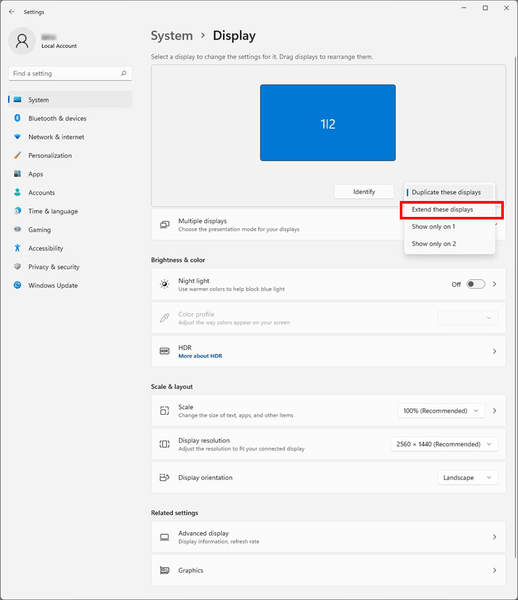
- Identifiera din bildskärm: Systemet identifierar den extra skärmen och visar ditt skrivbord. Gå till Flera skärmar > Utöka de här skärmarna om det inte sker automatiskt.
- Utöka din skärm:Bläddra ner till Flera skärmar, välj enheten i rullgardinsmenyn och klicka på Verkställ.
Steg 3: Ordna skärmarnas ordning
- Identifiera och ordna om skärmar: Du kan behöva justera eller dra och släppa de numrerade skärmarna så att de matchar din bildskärm.
- Ange primär och sekundär skärm:Det är också viktigt att ange en primär skärm. Det gör du genom att klicka på den skärm du vill ha som primär (din bärbara dator eller den utökade skärmen) och markera rutan ”Använd som huvudskärm”.
Hur utökar man skärmen på Mac?
Om du vill veta hur du utökar skärmen på Mac, följ de här stegen:
Steg 1: Ansluta den externa skärmen
- Hitta din MacBooks portar: Kontrollera hur många skärmar din Mac kan hantera. De flesta skärmar kräver Thunderbolt (2 eller 3), HDMI, USB-C, USB4 eller Mini DisplayPort.
- Anslut din externa skärm:Anslut skärmen med en kompatibel kabel eller adapter. Du kan ansluta två eller fler externa skärmar beroende på tillgängliga portar och kablar.
- Slå på skärmen: Se till att din externa skärm är ansluten till ett eluttag.
Steg 2: Konfigurera den utökade skärmen
- Öppna skärminställningar:När skärmen är ansluten till din bärbara dator och påslagen kan du justera skärminställningarna, bland annat upplösning, ljusstyrka och färgprofil. Klicka på Apple-menyn > Systeminställningar > Skärmar.

- Ordna dina skärmar:Du kan också anpassa din utökade skärm efter dina behov. Det gör du genom att klicka på Skärmar > Arrangemang. Om du inte ser det här alternativet klickar du på Identifiera skärmar.
- Utöka skrivbordet: När skärmtillägget är anslutet kan du välja om du vill utöka eller spegla skärmen. Avmarkera rutan ”Spegla skärmar” för att utöka skrivbordet över båda skärmarna.
Steg 3: Ordna skärmarnas ordning
- Ordna om skärmar: Dra de vita menyfälten i panelen Arrangemang och välj den skärm du vill ha som huvudskärm.
- Placera skärmarna:Du kan klicka och dra skärmikonerna över skärmen så att de matchar hur dina skärmar står placerade i verkligheten.
Sammanfattning
Extra skärmar har visat sig öka produktivitet och effektivitet. De kan användas hemma, på kontoret och till och med i klassrum för olika aktiviteter som grafisk design, skrivande, spel och mycket mer.

Om du vill utöka din bärbara dators skärm behöver du inte leta längre än till Duex Float. Dess smala och staplingsbara design ger maximal smidighet, och den 15,6 tum stora pekskärmen fungerar som en flexibel arbetsyta. Den kan användas som fristående skärm, som dubbelskärm eller för presentationer, vilket gör den perfekt för både yrkesverksamma, studenter och gamers.
Upptäck tekniska prylar


Lämna en kommentar
Alla kommentarer modereras innan de publiceras.
Denna webbplats är skyddad av hCaptcha och hCaptchas integritetspolicy . Användarvillkor gäller.