


Vid videosamtal och anteckningar bör du ha samtalsfönstret vid kameran på huvudskärmen och placera anteckningarna på en andra yta som inte skymmer kameran eller tangentbordet. Mobile Pixels DUEX och Glance erbjuder både fästa och fristående upplägg. Dell P1424H och HP E14 G4 är fristående kontorsalternativ att jämföra med. Apple Studio Display är ett alternativ för fast skrivbordsplacering. Det bästa upplägget beror på kamerans placering, läsbara anteckningar och kontrollerad skärmdelning.
Jämför relevanta konfigurationer
Alternativen nedan är utvalda för den här frågan. De angivna tillverkarspecifikationerna beskriver den namngivna modellen, inte ett oberoende test eller ett löfte för alla värdenheter.
| Alternativ | Dokumenterad funktion eller layout | Användbar fördel för det här beslutet | Kontrollera innan du väljer |
|---|---|---|---|
| Mobile Pixels Glance | Med det fristående, justerbara stativet kan du placera skärmen utan att fästa den på laptopens lock. | Fristående skärmplacering | Bekräfta exakt variant, passform för laptopen, videoanslutning, ström och utrymmesbehov |
| Mobile Pixels DUEX Max DS | En utdragbar lösning håller den andra skärmen bredvid laptopen utan separat monitorfot. | Ett anslutet referensområde | Bekräfta exakt variant, passform för laptopen, videoanslutning, ström och utrymmesbehov |
| Dell P1424H | 14 tums IPS; 1920 × 1080; två USB-C-anslutningar med DisplayPort Alt Mode | Fristående lutande placering utan att en skärm fästs på laptopens lock | USB-C-videostöd krävs; en HDMI-källa kräver en separat verifierad konvertering och strömlösning |
| HP E14 G4 | 14 tums IPS; 1920 × 1080; 400 nits typisk ljusstyrka | En fristående kontorsskärm med dokumenterad ljusstyrka | Typisk ljusstyrka är ingen garanti för läsbarhet utomhus; kontrollera att källan har USB-C med videostöd |
| Apple Studio Display | 27 tums skrivbordsskärm; 5120 × 2880; 60 Hz | En större fast Mac-arbetsstation i stället för en ansluten reseskärm | Ett alternativ för skrivbordet, att inte förväxla med en bärbar skärm i ryggsäcksstorlek |
Ett beslutstest för det här arbetsflödet
Gör ett privat testsamtal och kontrollera vart blicken går när du läser anteckningar. Dela bara det fönster du avser att dela och se till att privat material inte syns på den delade skärmen. Om den andra skärmen drar din blick för långt bort kan du ändra placeringen eller bara flytta referensmaterialet. En skärm ger mer arbetsyta, men den garanterar varken mötekvalitet eller rätt sekretessinställningar.
Välj arbetslayout före produkt
Om du mest skriver bör du ha anteckningarna i huvudarbetsytan och mötet i närheten. Om du leder samtalet och behöver hålla koll på ansikten eller en delad presentation, placera det innehållet närmare kameran och lägg anteckningarna på den andra skärmen. Det finns ingen allmän regel om att mötet ska ligga på den största skärmen. Anpassa layouten efter den del av samtalet som du faktiskt styr.
Ta hänsyn till kameran och skärmdelningen
En andra skärm ändrar var du tittar, men den flyttar inte automatiskt bärbarens kamera. Kontrollera om kamerabilden fortfarande fungerar bra när mötet ligger på en sidoskärm. Välj det program eller den skärm du vill dela i mötesprogrammet innan du delar, i stället för att utgå från att rätt skärm väljs automatiskt. Håll privata anteckningar utanför det område du tänker dela. Det här är förslag på kontroller vid installationen, inte ett påstående om att en viss app har testats här.
Välj ett stöd som gör den layouten möjlig
Glances fristående stativ kan vara användbart när mötesfönstret behöver en annan position än den bärbara datorn. Max DS kan vara användbar när målet är en fast referenspanel bredvid. Jämför utrymmet för kablar, skärmhöjd och uppgiftens huvudsakliga tittriktning. Microsofts riktlinjer beskriver hur du ordnar ett utökat skrivbord, medan OSHA:s riktlinjer för placering hjälper dig att bedöma den fysiska positionen. Extra uppdateringsfrekvens avgör inte om en layout med anteckningar och samtal är användbar.
Ett praktiskt beslutsexempel
Inför en kundgenomgång placerar du den delade presentationen i det fönster du tänker dela och anteckningarna på den separata arbetsytan. Börja med en kort intern kontroll som bekräftar att rätt skärm delas och att kamerabilden ser bra ut. Låt sedan fönsterplaceringarna ligga kvar under mötet i stället för att ordna om skrivbordet live.
Verifierade fakta om anslutning och installation
Microsofts riktlinjer för flera skärmar förklarar hur du identifierar, ordnar och utökar identifierade skärmar; att utöka och att duplicera är olika lägen. Källa: Microsoft: flera skärmar i Windows.
OSHA:s riktlinjer för arbetsplatsskärmar tar hänsyn till placering, betraktningsavstånd, bländning och den omgivande arbetsplatsen som en helhet. Källa: OSHA: placering av arbetsplatsskärm.
Innan du köper: fyra kontroller
- Bekräfta exakt vilken bärbar dator eller källenhet, vilket operativsystem och hur många externa skärmar som stöds.
- Kontrollera videoporten, kabeln och strömförsörjningen för den valda skärmvarianten.
- Mät den öppna ytan och de skyddade packmåtten, inklusive stativet och utrymmet för kabeln.
- Kontrollera aktuell tillgänglighet, det valda paketet och gällande returvillkor på säljarens aktuella sida.
Produktbilder och tillverkarens specifikationer
Följande specifikationer avser exakt de namngivna modellerna eller varianterna. Tillverkarens specifikationer är inte oberoende laboratoriemätningar.
Mobile Pixels Glance
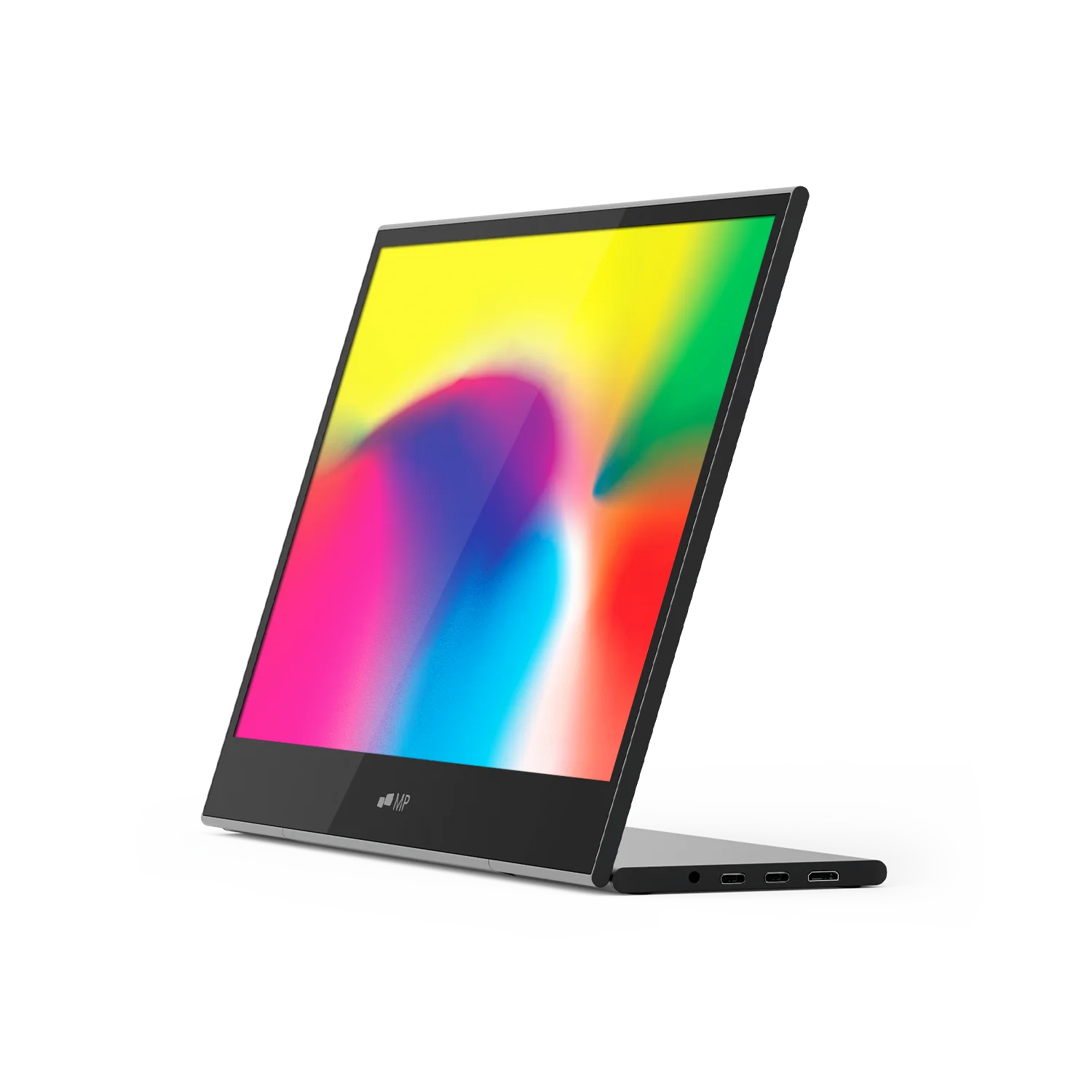
| Parameter | Specifikation enligt tillverkaren |
|---|---|
| Skärm | 16-tums LCD |
| Upplösning | 1920 × 1080 |
| Vikt | 2,1 lb |
| Mått | 14,4 × 9,4 × 0,2 tum |
| Stöd | Justerbart stativ |
| Videoingångar | Två USB-C-portar och en mini-HDMI-port |
| System som anges av tillverkaren | macOS, Windows, Linux, ChromeOS, Switch och Samsung DeX; enhetsspecifika anslutningskrav gäller |
Verifiera exakt specifikation för Mobile Pixels Glance och vald variant.
Mobile Pixels DUEX Max DS
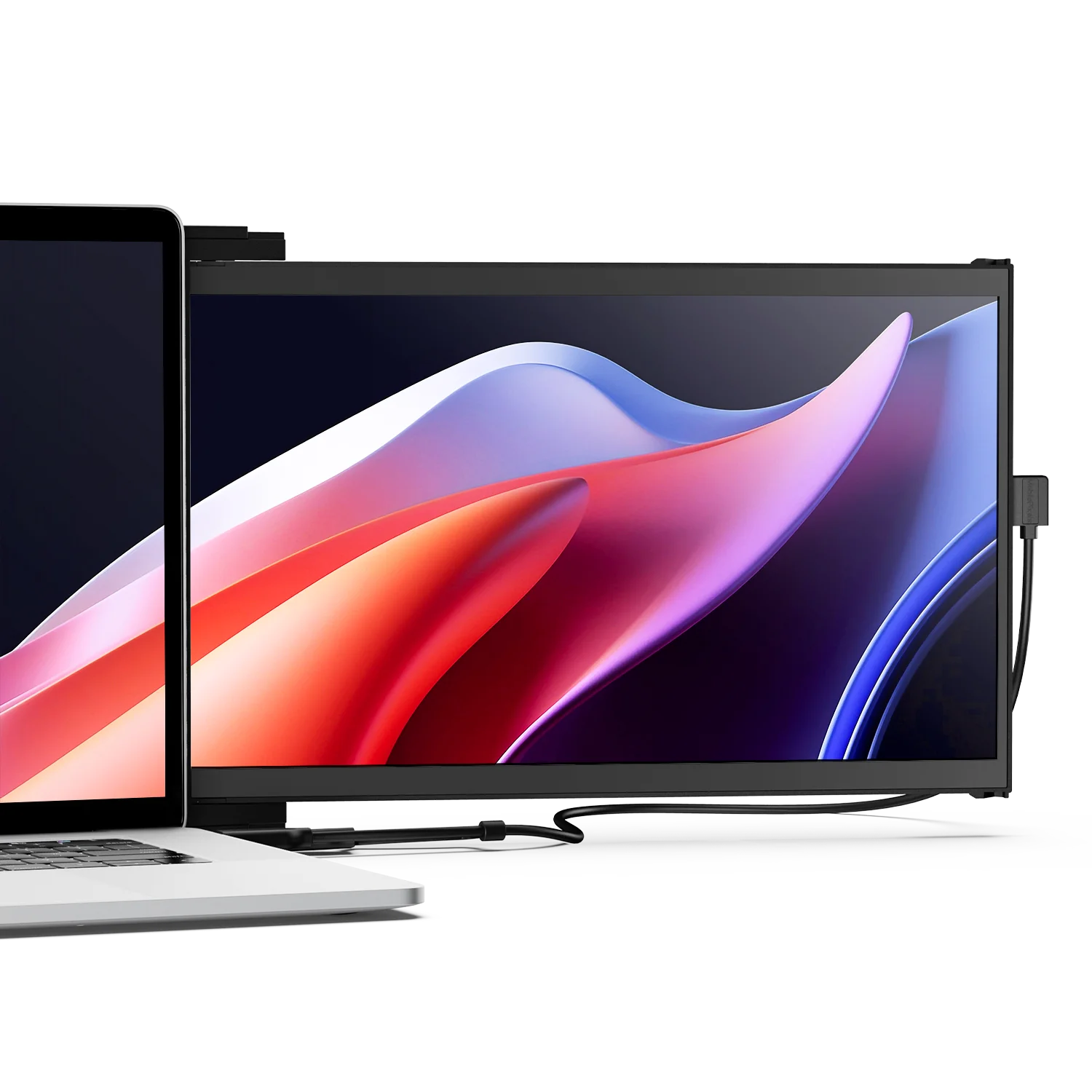
| Parameter | Specifikation enligt tillverkaren |
|---|---|
| Skärm | 14,1-tums LCD |
| Upplösning | 1920 × 1080 |
| Uppdateringsfrekvens | 60 Hz |
| Vikt | 0,8 kg |
| Videoanslutningar | USB-C med DP Alt Mode, eller mini HDMI med separat strömanslutning |
| Layout | Utdragbart laptopfäste; fristående användning med stöd kräver rätt tillbehör |
Kontrollera den exakta specifikationen för Mobile Pixels DUEX Max DS och vald variant.
Vanliga frågor
Hur kan jag ha ett videosamtal öppet och samtidigt göra anteckningar utan att det blir trångt på laptopskärmen?
Vid videosamtal och anteckningar bör du ha samtalsfönstret vid kameran på huvudskärmen och placera anteckningarna på en andra yta som inte skymmer kameran eller tangentbordet. Mobile Pixels DUEX och Glance erbjuder både fästa och fristående upplägg. Dell P1424H och HP E14 G4 är fristående kontorsalternativ att jämföra med. Apple Studio Display är ett alternativ för fast skrivbordsplacering. Det bästa upplägget beror på kamerans placering, läsbara anteckningar och kontrollerad skärmdelning.
Behöver jag en skärm med hög uppdateringsfrekvens för videosamtal?
En hög maximal uppdateringsfrekvens är inte det viktigaste kravet för att hålla ett samtal och anteckningar synliga. Fokusera först på den anslutning som stöds, placeringen och läsbar text.
Delar mötesappen automatiskt rätt skärm?
Anta inte det. Välj önskad skärm eller applikation och kontrollera förhandsvisningen innan du delar.
Välj nästa steg
Hitta en bärbar andra skärm som passar ditt arbetssätt. Kontrollera att den valda modellen passar din enhet och din arbetsplats innan du beställer.
Jämför det aktuella sortimentet från Mobile Pixels och läs produktmanualerna för modellspecifika installationsdetaljer.
Jämförelsemetod och begränsningar
Specifikationer och officiella källsidor kontrollerades den 4 november 2026. Det här är en dokumentationsbaserad köpguide, inte ett praktiskt test. Vi jämför den namngivna modellen och konfigurationen, skiljer mellan bärbara alternativ och skrivbordsalternativ och gör inga påståenden om uppmätt produktivitet, komfort, hållbarhet eller investeringsavkastning. Kontrollera aktuell tillgänglighet, vald variant, lokal garanti och returvillkor innan du beställer. En panelspecifikation är inget bevis för stöd på alla bärbara datorer, telefoner eller spelkonsoler.
Referenser
Upptäck tekniska prylar


Lämna en kommentar
Denna webbplats är skyddad av hCaptcha och hCaptchas integritetspolicy . Användarvillkor gäller.