


Försäljningen av skärmar har rusat i höjden under de senaste decennierna, vilket bekräftar behovet av mer skärmyta för produktiva yrkesmänniskor och även för fritidsaktiviteter. Även om det inte går att bortse från den bärbara datorns portabilitet, rörlighet och personliga touch, vill många av oss ändå hellre kunna växla mellan bärbar och stationär dator när vi vill. Som standard går datorn i viloläge eller dvala när du stänger locket. Det väcker frågan: "hur stänger man den bärbara datorn och använder en skärm?". Hur får du tillgång till filer och program via skärmarna utan att behöva ha datorn öppen och på så sätt spara plats på skrivbordet? Oavsett om du använder Windows 10 eller 11 eller Mac hjälper den här artikeln dig att svara på de här frågorna och mer därtill. Nu kör vi!

Hur stänger man en Macbook och använder en skärm?
Du kan göra samma sak med en Macbook genom att följa de här enkla stegen:
- Öppna Systeminställningar och klicka på knappen Batteri.
- Välj fliken Nätadapter i fönstret Batteriinställningar
- Klicka på alternativet för när skärmen ska stängas av
-
Flytta reglaget åt höger för att ställa in det på Aldrig. Då går din bärbara dator inte i viloläge automatiskt.

- Nu kan du använda datorn på en andra skärm när du stänger locket
Hur stänger man den bärbara datorn och använder en skärm i Windows 11?
Så här använder du en bärbar dator med en extern skärm i Windows 11, följ bara de här enkla stegen:
- Klicka på Windows-knappen eller Startknappen för att öppna Startmenyn.
-
Sök efter Kontrollpanelen i sökrutan och klicka på den

-
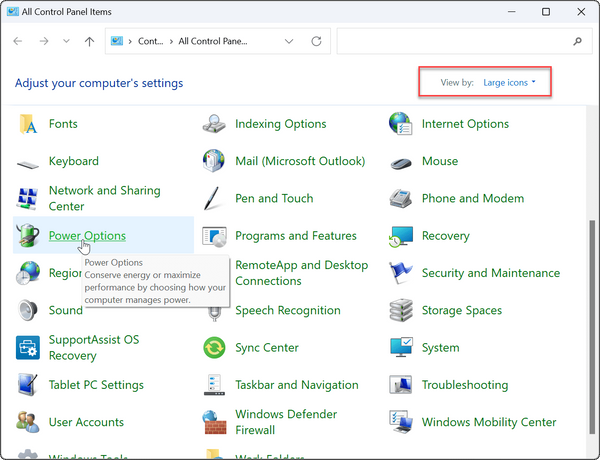
Kontrollera att “ Visa efter” är inställt på Stora ikoner och klicka sedan på Energialternativ.
-
Klicka sedan i den vänstra rutan på länken Välj vad som händer när du stänger locket.

- Under kolumnen När jag stänger locket väljer du Gör ingenting i rullgardinsmenyerna under På batteri och Ansluten.
-
Klicka på knappen Spara ändringar längst ned på sidan.

När du har följt de här stegen och justerat inställningarna fortsätter din bärbara dator att fungera via den andra skärmen när du stänger locket.
Hur stänger man den bärbara datorn och använder en skärm i Windows 10?
Följ de här enkla stegen för att använda en extern skärm efter att du har stängt locket i Windows 10:
- Klicka på Start-ikonen och skriv kontrollpanelen i sökrutan
-
Klicka på Kontrollpanelen under kategorin Bästa matchning högst upp i sökresultaten.

-
Kontrollera att Visa efter i den övre panelen är inställt på stora ikoner

- Klicka på ikonen Energialternativ i Windows 10
-
Klicka på länken ”Välj vad som händer när du stänger locket” i den vänstra rutan
-
Välj alternativet ”Gör ingenting” i rullgardinsmenyerna under På batteri och Nätansluten.
- Klicka på knappen Spara ändringar längst ned på sidan, så är du klar.
Fördelar med att använda en extern skärm till en bärbar dator
Det finns flera fördelar med att använda en extern skärm till din bärbara dator. Här är några av dem.
- Större skärmyta: Genom att ansluta din bärbara dator till en extern skärm får du tillgång till en bredare skärmyta utan att behöva flytta dina filer.
- Bättre ergonomi: Med den här uppställningen behöver du inte kröka dig obekvämt för att använda din bärbara dator, eftersom du får en bättre sittställning och ett bredare synfält med en skärm. Det sparar både nacken och ryggen från belastning.
- Ökad produktivitet: Att använda en skärm kan öka din produktivitet med upp till 42 %. Den större skärmytan gör att du hinner med flera uppgifter på kortare tid.
- Förbättrad visuell upplevelse: Oavsett om det gäller spel, aktiehandel eller en enkel uppgift som att skriva ger en skärm dig garanterat en mer uppslukande upplevelse med högre upplösning och bättre ögonvård.
- Multitasking: Med tillgång till både din bärbara dator och en skärm kan du göra flera saker samtidigt, till exempel delta i ett videomöte och svara på e-post.
- Flexibilitet och portabilitet: Du kan njuta av flexibiliteten och portabiliteten i att använda både din bärbara dator och din skärm samtidigt.
Välj rätt skärm för dina behov
Datorskärmar finns i olika storlekar, former och specifikationer. Därför är det mycket viktigt att veta och förstå exakt vilken skärm som passar dina behov.
-
Standardskärmar: Standardskärmar är funktionella skärmar för konsumenter, med storlekar på ungefär 24 till 30 tum. De är utformade för vardagligt bruk, som ordbehandling, webbsurfning och enkel bildredigering. De är oftast de billigaste och har ofta lägre upplösning än andra skärmar.
-
Ultrabreda skärmar: Ultrabreda skärmar har vanligtvis en panel i formatet 21:9, som är extra bred i förhållande till höjden. Vissa är så stora som 49 tum diagonalt. De används ofta av avancerade gamers och yrkesverksamma. De hör till den absoluta toppen bland skärmar och kan vara en rejäl investering.
-
Böjda skärmar: Böjda skärmar har helt enkelt en mer krökt panel än platta skärmar. De ger en mer uppslukande bildupplevelse och ett bättre synfält. De används ofta av gamers och finns också i det exklusiva segmentet av ultrabreda skärmar.
-
Gamingskärmar: Gamingskärmar har extra spelinriktade funktioner som skiljer dem från vanliga skärmar. Deras uppdateringsfrekvens börjar på cirka 120 Hz eller mer, vilket minskar fördröjningen och ger en smidigare spelupplevelse. De är oftast ganska stora och finns i olika upplösningar. Några avancerade modeller stöder 4K 120 Hz, men de kan vara dyra.
-
Pekskärmar: De har tryckkänsliga elektroniska skärmar som kan styras med beröring eller gester. De är ett praktiskt alternativ till mus eller tangentbord. De reagerar snabbt och finns i många olika skärmstorlekar och upplösningar.
-
Bärbara skärmar: Som namnet antyder är bärbara skärmar som Glance små, mobila och lätta skärmar, vanligtvis mellan 13,3 och 17,3 tum. De används som sekundära skärmar och gör det enkelt att utöka din arbetsyta via HDMI- eller Mini-HDMI-anslutning.
-
4K-skärmar: Det här är skärmar med mycket hög upplösning som ofta används inom tv-branschen. 4K-skärmar har en horisontell upplösning på cirka 4 000 pixlar, vilket är fyra gånger så mycket som på HD-skärmar. Det finns två grundtyper av 4K-skärmar utifrån upplösningen: 3840 x 2160 pixlar (4K UHD) och 4096 x 2160 pixlar (DCI 4K).
Olika typer av bildskärmsportar som du behöver känna till
Innan du ansluter en extra skärm till din bärbara dator behöver du veta vilka typer av portar din bildskärm har och vilka typer av portar din dator stöder. De flesta bärbara datorer på marknaden i dag stöder Thunderbolt, USB-C eller HDMI.

-
HDMI: HDMI står för High Definition Multimedia Interface. Det stöder både ljud- och videosignaler och passar bäst för anslutningar mellan tv och dator. Med en kabellängd på upp till 25-30 meter överför det ultrahöga upplösningar och ansluter olika enheter som tv-apparater, projektorer, digitalboxar och spelkonsoler. Det finns också praktiska, små kontakter.
-
USB-C: Även kallad USB Type-C. Universal Serial Bus är en branschstandardkontakt för att överföra både data och ström via en enda kabel. Bildskärmsporten ansluter till både värdar och enheter. Vanligtvis ansluter USB-portar möss, tangentbord, skrivare, skannrar, modem, kortläsare, USB-minnen, kameror, mobiltelefoner, spelare, hårddiskar, optiska enheter med mera.
-
Thunderbolt: Thunderbolt utvecklades av Intel i samarbete med Apple. En Thunderbolt-port på en enhet innebär att en enda kabel räcker för att leverera ström och överföra stora mängder data till och från enheten. De är som en delmängd av USB-C, men mycket snabbare.

-
DisplayPort (DP): Även om den inte var särskilt populär under sina första år har den blivit en stor konkurrent till HDMI. Den stöder mycket höga upplösningar och kan överföra 144 Hz upp till 4K. Den har en imponerande kabellängd och är den bästa kontakten för ljud- och videosignaler.
-
VGA: VGA står för Video Graphics Array. Den blå, trapetsformade kontakten med 15 stift tillverkades av IBM-datorer 1987 och användes då i alla bildskärmar, projektorer, HD-tv-apparater och datorer. Nu ersätts den snabbt av mer avancerade videokontakter som DisplayPort, DVI och HDMI. Den finns fortfarande på vissa enheter, men allt färre enheter utrustas med VGA-portar.
-
DVI: DVI står för Digital Visual Interface. Det används för att överföra videosignaler i både analogt och digitalt format samtidigt som bildkvaliteten förblir hög. Det är perfekt för äldre system eller för 144 Hz i 1080p.
-
AV (RCA): Audio Visual (RCA) är en videokontakt som vanligtvis finns i hemelektronik. Den traditionella RCA-kabeln tar emot ljud- och videosignaler i form av CVBS-kompositvideo från enheter som skapar AV-signaler (AV-utgång).
-
NDI: Känt som Network Device Interface. Med den här anslutningen kan du skicka ljud och video via ett ethernetnätverk. Den ger extremt låg latens, interaktiv styrning över ett IP-nätverk och förlustfri överföring. Det är en 10 Gigabit Ethernet-kabel som används för att ansluta enheter till ett nätverk.
-
SDI: Serial Digital Interface är en professionell videosignal som kan överföra signaler via BNC-kablar upp till cirka 90 meter innan signalen börjar försämras. De används ofta i produktionsmiljöer tack vare sin räckvidd och tillförlitlighet.

Hur ansluter jag laptop till skärm (Windows och MacBook)?
Nu när du vet hur produktiv du blir av att ansluta laptopen till en stationär skärm, kommer här en allmän steg-för-steg-guide för hur du ansluter laptopen till en skärm och arbetar på en större skärm.
Det första att tänka på är att det handlar om att veta vilken typ av kabel som passar din laptop och din skärm. HDMI, VGA och USB är de vanligaste skärmanslutningarna.
När du har anslutit skärmen till laptopen med rätt kabel krävs bara några klick i Windows-inställningarna eller Systeminställningar på Mac, sedan är du redo.
- Se till att både skärmen och laptopen är avstängda.
- Anslut båda med rätt kabel.
- Starta laptopen och skärmen och vänta tills Windows eller operativsystemet
- Skriv skärminställningar i sökrutan i Start, och välj Systeminställningar på Mac
- Klicka på Skärminställningar för Hjälpmedel, och på Mac Skärmar i Systeminställningar
- Klicka sedan på Avancerade skärminställningar för Windows och fliken Anordning för Mac
- Du bör nu se två rutor som representerar laptopen och den extra skärmen. Den med den vita menyraden högst upp är MacBookens inbyggda skärm. Vid behov kan du dra de två skärmarna runt på skärmen så att de är placerade på samma sätt som på ditt skrivbord.
- Du ser numrerade rutor som representerar din laptop och skärmen. Klicka på Identifiera för att se vilken ruta som är vilken.
- Dra laptopen och skärmarna närmare varandra på skärmen om det behövs, så att de är placerade på samma sätt. Klicka sedan på Verkställ
- Välj alternativet Spegla om du vill att både laptopen och skärmen ska visa samma sak. Annars utökas skärmen till den andra skärmen.
Oavsett vilken arbetsplats du befinner dig på, om du arbetar hemifrån eller från kontoret, kan man inte nog betona hur smidigt det är, hur mycket mer produktiv du blir och hur mycket extra skärmyta du får med en andra skärm. Nu kan du njuta av både bärbarhet med din laptop och mångsidigheten hos en ansluten skärm.
Upptäck tekniska prylar


Lämna en kommentar
Alla kommentarer modereras innan de publiceras.
Denna webbplats är skyddad av hCaptcha och hCaptchas integritetspolicy . Användarvillkor gäller.