


Att ha två skärmar ökar utan tvekan produktiviteten och visar mer information på skärmen. Det kan ta lite finjustering innan allt är inställt på din Windows-dator precis som du vill ha det, eftersom det inte alltid är lika enkelt som det låter att ställa in flera skärmar. Du kanske vill flytta en skärm eller börja använda en annan skärm som huvudskärm. Oavsett anledning är det en enkel process att byta skärmar på en dator med Windows 11 eller 10, och den går snabbt att genomföra.
Men varför är det viktigt att lära sig byta skärm 1 och 2? Du arbetar regelbundet med olika projekt eller har flera program igång. En större skärm som huvudskärm och kunskapen om hur du byter skärm 1 och 2 kan i en sådan situation vara användbar, eftersom du kan se mer bra innehåll samtidigt.
Alla har inte lika mycket utrymme för två skärmar, så Windows kanske inte automatiskt identifierar skärmkonfigurationen rätt. Windows kan till exempel ha identifierat den sekundära skärmen på höger sida av din setup som den vänstra skärmen. När du byter skärmar får du mer kontroll över din arbetsyta, vilket också kan bidra till att minska ögonbelastning och bländning samt ge bättre betraktningsvinklar.
Det är också viktigt att ta hänsyn till upplösningen och uppdateringsfrekvensen på varje skärm. Om en av dina skärmar har bättre upplösning eller uppdateringsfrekvens kan det förbättra bildkvaliteten att göra den till din primära skärm. Vilken skärm som ska vara huvudskärm och vilken som ska vara sekundär beror till sist på dina specifika behov och på hur du använder dem för spel eller för distansarbete. För att hitta den bästa inställningen kan du alltid testa olika alternativ när du ska bestämma vilken skärm som är 1 och 2. Nu sätter vi igång och går igenom hur du byter skärm 1 och 2:
Så byter du skärm 1 och 2 i macOS
Beroende på din Mac-modell kan du ansluta flera skärmar, och då är det viktigt att veta hur du byter skärm 1 och 2 på din Mac. Här är en steg-för-steg-guide som visar hur du ändrar vilken skärm som är 1 och 2:

Öppna skärminställningarna

Det första steget är att öppna skärminställningarna. Gå till 'Apple-menyn' i det övre vänstra hörnet. Välj sedan 'Systeminställningar' och därefter 'Skärm' eller 'Skärmar och bildskärmar' för att öppna skärminställningarna.
Ordna skärmar
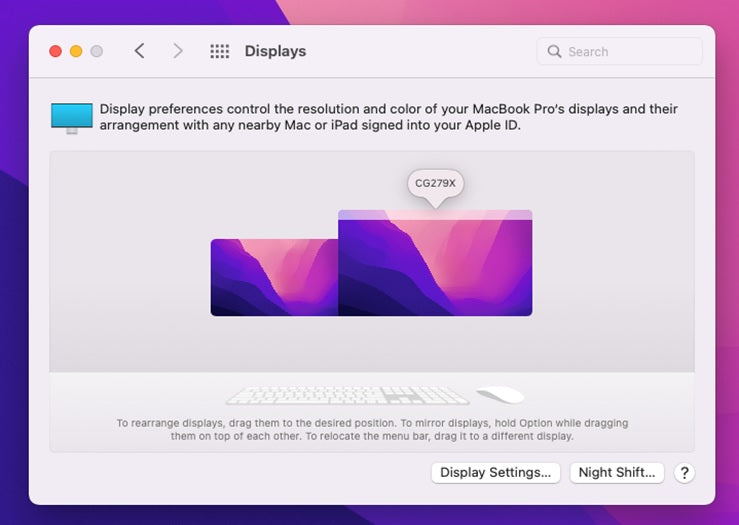
I macOS kan du se två skärmalternativ eller ikoner som representerar skärm 1 och 2. Du kan sedan klicka på och dra varje ikon för att ordna om dem utifrån deras fysiska placering. Justera och ordna ikonerna så att de motsvarar de faktiska positionerna för skärm 1 och 2.
Verkställ ändringar
Bekräfta dina inställningar och ändringar genom att klicka på "OK" eller "Verkställ" i skärminställningarna. Då har du ändrat inställningen för skärm 1 och 2.
Kontrollera och finjustera
Det innebär att du flyttar musmarkören över båda skärmarna för att se om de har placerats och ändrats på rätt sätt.
Så byter du plats på skärm 1 och 2 i Windows 10/11
När projektionsalternativen är inställda på Endast datorskärm, Andra skärmen eller Utöka går det att växla skärmar i Windows. Så här växlar du mellan primär och sekundär skärm i Windows 10/11:
Öppna skärminställningarna
Leta först upp appen Inställningar på din Windows 11-dator. Du hittar den genom att välja Start-knappen och gå till Inställningar, eller genom att använda kortkommandot Win + . För att se en lista över alla skärmar som är anslutna till datorn går du till Inställningar och väljer System > Skärm. Som standard är den primära skärmen märkt 1 och den andra skärmen märkt 2.
Om du är osäker på vilken av dina två skärmar som är 1 och vilken som är 2 kan du använda knappen Identifiera på den här sidan. Då blir det enklare att se vilken skärm du flyttar, eftersom ett stort nummer visas på respektive skärm.
Du kan också öppna Kontrollpanelen och välja "Utseende och anpassning" för att gå direkt till Skärm. Det är särskilt användbart om du inte hittar skärminställningarna via Start-knappen.
Ordna skärmar
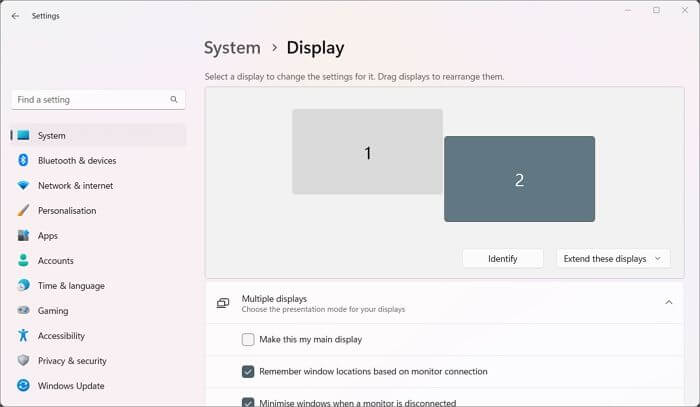
Välj nu numren på de skärmar du vill ändra och dra sedan ikonen för den nya skärmen till rätt plats. Du kan till exempel dra skärm 1 till vänster om skärm 2 för att göra den till din primära skärm. När du är klar klickar du på knappen Verkställ för att spara ändringarna, och sedan är du klar.
Du kan också lära dig byta plats på skärm 1 och 2 genom att välja den skärm du vill använda som primär, klicka på avsnittet Flera skärmar för att se alla tillgängliga alternativ och välja "Gör detta till min huvudskärm". Kom ihåg att instruktionerna bara fungerar för datorer med två skärmar. Om du har flera skärmar bör du vara noga med att ange vilka skärmar du vill växla mellan.
Sammanfattning
Att lära sig byta plats på skärm 1 och 2 kan se svårt ut i början, men det är mycket enkelt och går att göra med några få klick. Oavsett om du har Windows 10/11 eller macOS kan du enkelt byta plats på dina bärbara skärmar genom att ändra några inställningar. Se till att ha bärbara skärmar av hög kvalitet för en förbättrad och lyxig digital upplevelse.
Upptäck tekniska prylar


Lämna en kommentar
Alla kommentarer modereras innan de publiceras.
Denna webbplats är skyddad av hCaptcha och hCaptchas integritetspolicy . Användarvillkor gäller.